TOP10 휴대용 듀얼 모니터 추천 (2026)

작성자 좌표
발행
TOP10 휴대용 듀얼 모니터 추천 대표 이미지

출장 숙소 책상에 노트북을 펴고, 위에는 계약서 아래에는 계산표를 놓고 싶을 때가 있습니다. 일반 포터블 모니터 한 장으로 부족하다면 본체에 화면 두 장이 달린 휴대용 듀얼 모니터를 볼 차례입니다. 세로로 쌓으면 책상 가로폭은 덜 쓰지만, 위쪽 화면의 높이와 가방 무게는 늘어납니다.

노트북과 외부 패널 두 장에 서로 다른 창을 띄우는 ABC 확장, 두 패널을 하나의 긴 화면으로 쓰는 모드, 같은 화면을 복제하는 모드를 구분하세요. USB-C 단자가 있다고 영상이 나오는 것도 아니며, Mac과 회사 보안 정책에서는 드라이버가 선택을 바꿉니다.

기본 윈도우 작업이면 1번 Z15W, 매일 휴대할 IPS형은 2번 MB14FCD, 사진·영상과 OLED 화면에 투자하려면 3번 MQ149CD부터 비교하면 됩니다. Mac에서 두 외부 화면을 따로 확장하는 것이 우선이면 9번 FlipGo Pro 16과 10번 Horizon Pro의 드라이버·도킹 구성을 먼저 보세요.

휴대용 듀얼 모니터 빠른 추천 3종

기본 FHD, 매일 휴대할 IPS, 화면 품질에 투자할 OLED 중 실제 필요한 단계부터 보세요.
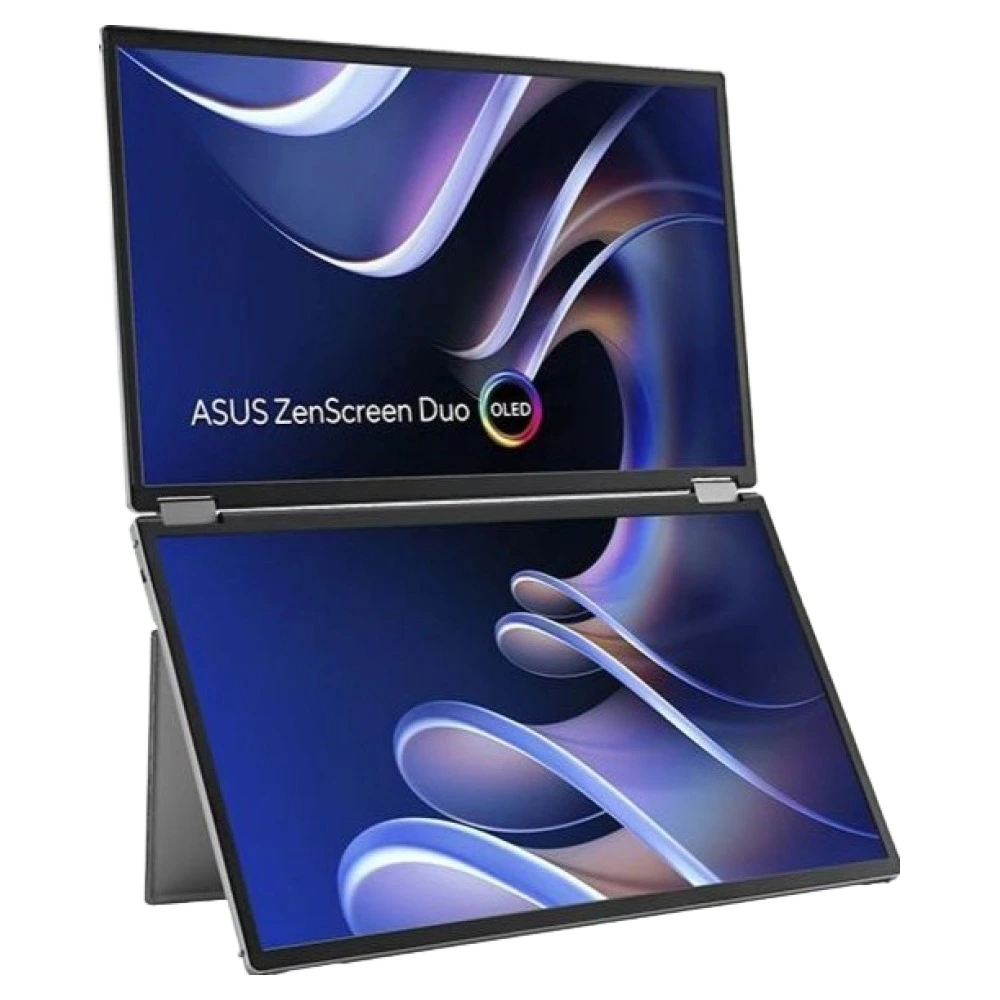
ASUS ZenScreen Duo OLED MQ149CD
끝판왕

ASUS ZenScreen Duo OLED MQ149CD

14인치 OLED 두 장과 1.07kg 본체로 화면 품질에 투자하는 선택

광택 반사가 있고 정적 화면 관리가 필요하며 Mac 개별 확장 제약도 확인해야 함

가격·옵션 ↗
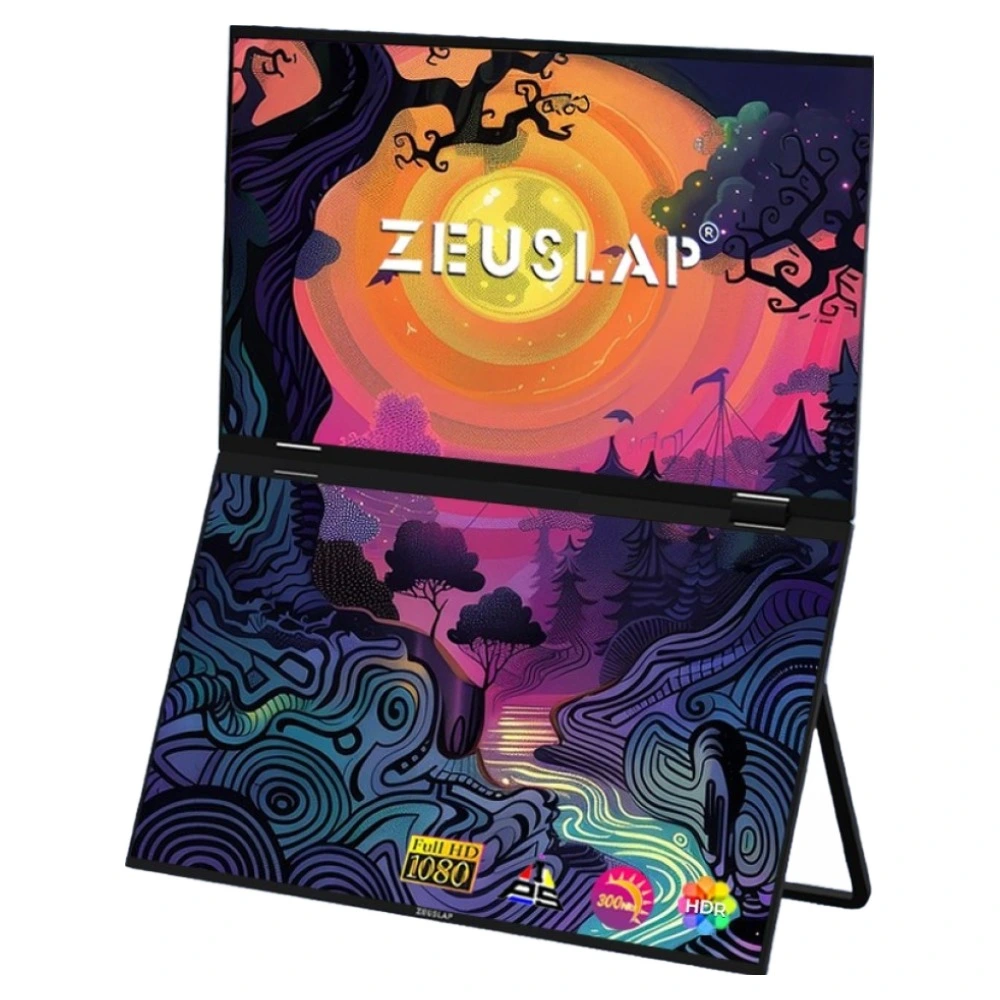
제우스랩 Z15W 15.6인치 듀얼 모니터
가성비

제우스랩 Z15W 15.6인치 듀얼 모니터

15.6인치 FHD 두 화면을 세로로 펼치는 기본형

Mac에서 두 외부 화면을 따로 확장하려면 제조사 드라이버 조건을 확인해야 함

가격·옵션 ↗
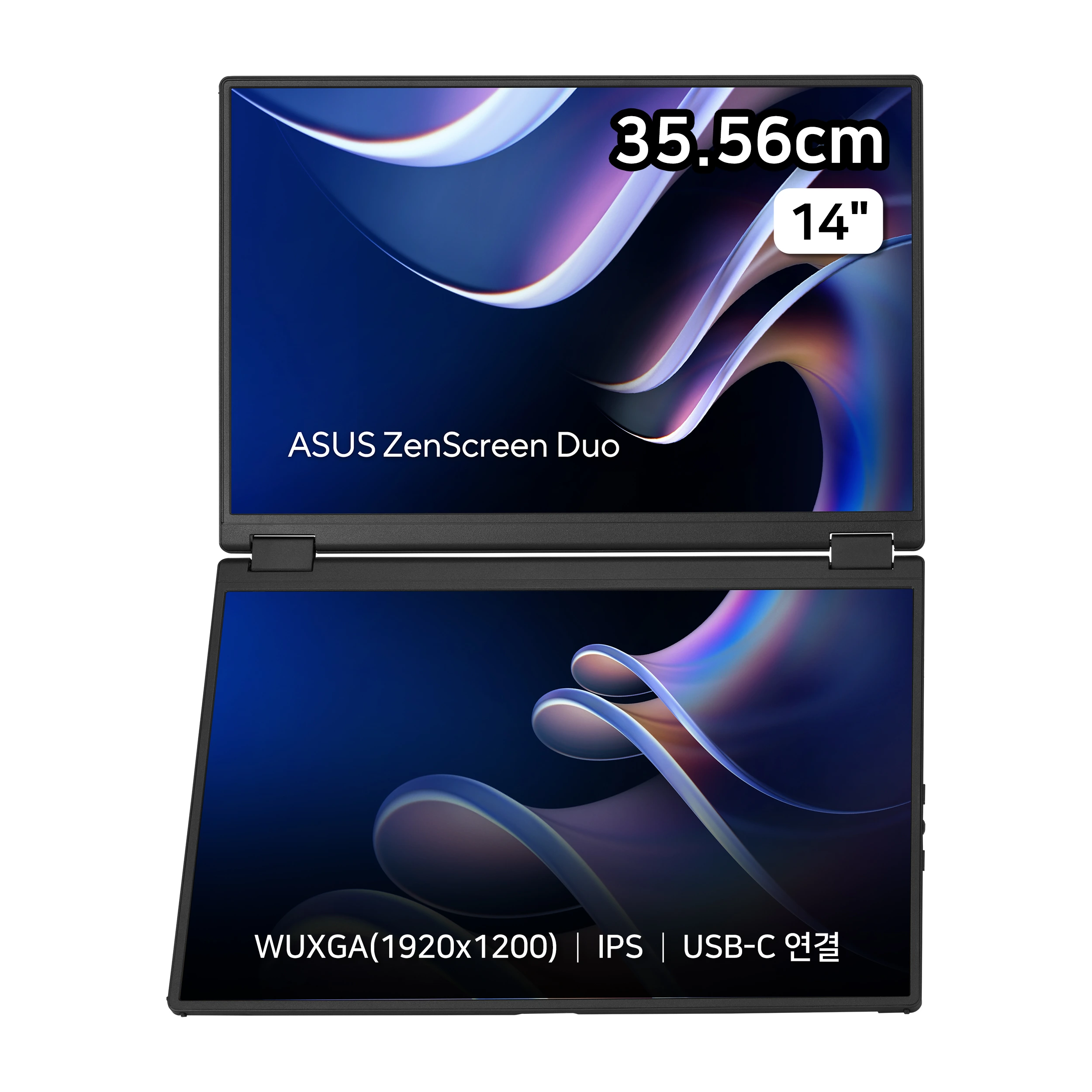
ASUS ZenScreen Duo MB14FCD
황금밸런스

ASUS ZenScreen Duo MB14FCD

14인치 16:10 두 화면과 1.2kg 본체·전원 패스스루의 균형

60Hz이며 Mac의 두 외부 화면 개별 확장에는 제약이 있음

가격·옵션 ↗

Z15W — 기본 두 작업창부터
15.6인치 FHD 두 장을 세로로 쓰는 출발점입니다. 가방 면적을 먼저 재고, Mac 개별 확장이 목적이면 드라이버 설치 조건을 확인하세요.

추천 기준 · MB14FCD — 매일 휴대할 IPS형
더 작은 14인치 16:10 패널, 무광 표면과 전원 패스스루가 일상 작업의 기준을 잡아 줍니다. 본체는 1.2kg이며, 60Hz와 Mac 개별 확장 제약은 남습니다.

MQ149CD — OLED 화면과 휴대 무게에 투자
사진·영상 대비와 1.07kg 본체를 실제로 중시할 때 권합니다. 광택 반사·정적 화면 관리가 따르고, OLED가 Mac 확장 제한까지 해결해 주지는 않습니다.
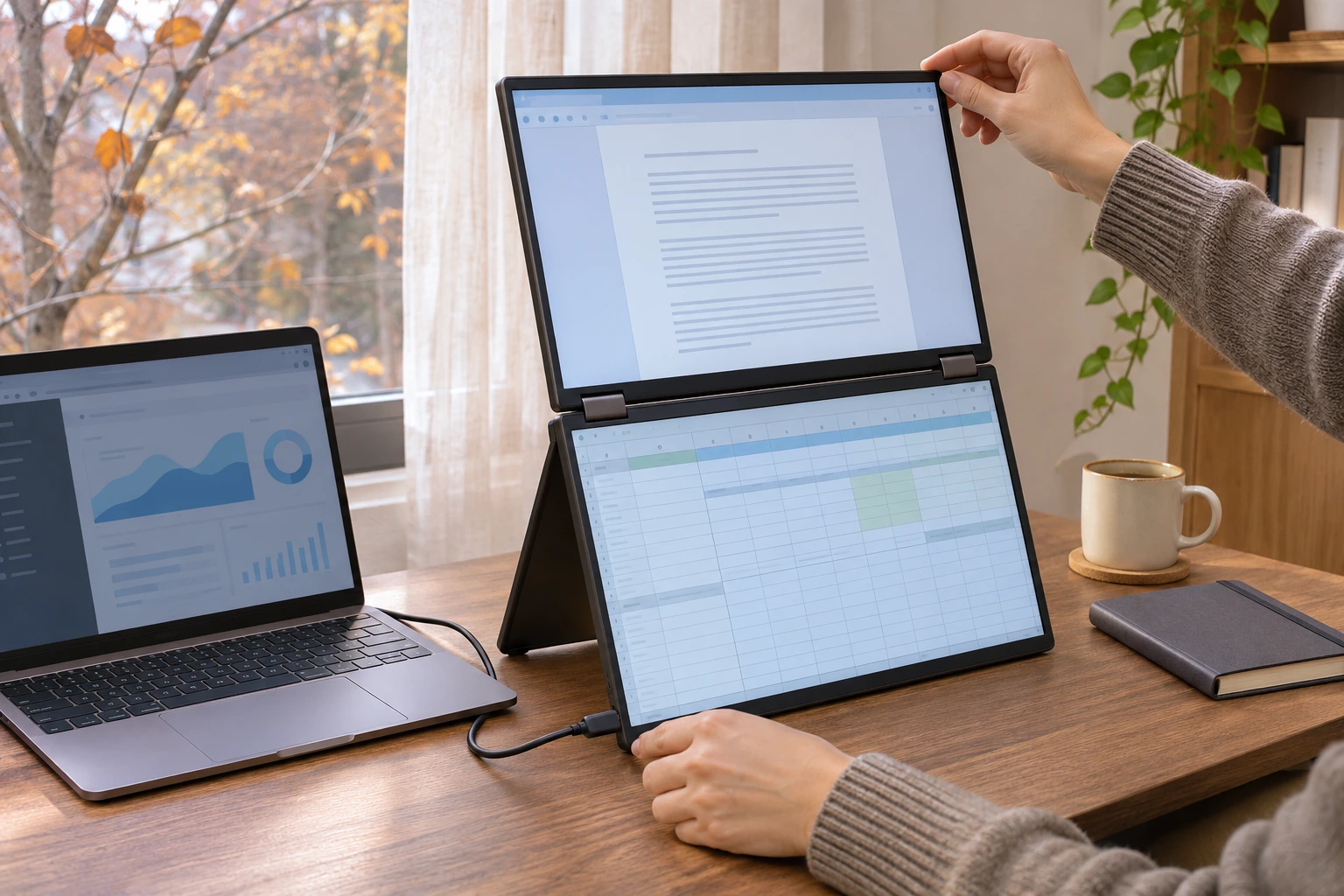
작은 책상에서 손으로 위아래 두 화면의 휴대용 모니터와 연결 케이블을 조절하는 장면
듀얼 모니터 사용 상황을 설명하는 생성 연출 이미지입니다. 특정 판매 모델의 실물 사진이 아닙니다.

휴대용 듀얼 모니터 연결을 확인하세요

1. 화면 세 개에 무엇을 띄울지 정하기

노트북 A, 위 패널 B, 아래 패널 C에 서로 다른 창을 놓으려면 ABC 개별 확장이 필요합니다. 두 패널을 하나의 긴 화면으로 쓰는 UltraView·Split 모드도 문서 읽기에 유용하지만 같은 기능은 아닙니다. Mac이라면 칩 이름만 보고 판단하지 말고 제품 연결도와 드라이버 조건까지 보세요.

2. 총휴대 무게와 세로 높이 재기

공식 본체 무게에 전원·케이블·케이스·거치대를 더해 보세요. 작은 14인치 OLED와 큰 18.5인치 FHD는 서로 다른 타협입니다. 큰 화면이 글자를 더 크게 보여 줄 수 있지만 접은 면적과 위쪽 시선 높이도 커집니다. 고정 책상에서만 쓴다면 USB-C 모니터 한 대가 더 편할 수도 있습니다.

3. 케이블·전원·지원까지 합산하기

영상이 되는 USB-C 케이블, HDMI와 별도 전원, 터치 데이터 선, 드라이버 설치 권한이 필요한지 확인하세요. FlipGo Lite의 기본 충전기 미포함처럼 작은 구성 차이가 총비용을 바꿉니다. 수입형은 전압 범위뿐 아니라 플러그·보증 지역·반송비를 함께 봐야 합니다.

이럴 땐 이 제품

윈도우의 기본 두 화면이면 Z15W, 매일 휴대할 IPS형이면 MB14FCD부터 보세요. 사진·영상과 가벼운 본체에 비용을 더할 때만 MQ149CD를 권합니다. 터치는 Z15WT, 큰 패널은 Z18W, 작은 고해상도 패널은 XP-142NW가 비교 대상입니다. Mac ABC와 도킹이 결정적이면 FlipGo Pro 16·Horizon Pro의 소프트웨어와 구성을 먼저 확인하세요.

공식 사양과 연결 안내: ASUS MB14FCD · ASUS MQ149CD · ZEUSLAP OS 안내 · JSAUX 버전 비교. MQ149CD의 Brandon Hill 직접 시험과 Sasha Muller 직접 시험은 화면과 반사·조작의 참고 자료이며, 해외 과거 시험이 현재 발송 구성이나 모든 호스트의 연결을 보장하지는 않습니다.

빠른비교표
"이 포스팅은 쿠팡 파트너스 활동의 일환으로, 이에 따른 일정액의 수수료를 제공받습니다."
*상품 정보는 작성일 기준이며, 판매량과 리뷰 수, 배송 조건은 현재와 다를 수 있습니다.
이미지
이름
특징
최저가 보기
TOP10 휴대용 듀얼 모니터 추천 추천 모델 제우스랩 Z15W 15.6인치 듀얼 모니터
윈도우 노트북으로 자료와 작업창을 나눠 놓고 싶은 사람 — 15.6인치 FHD 두 화면을 세로로 펼치는 기본형
제우스랩 Z15W 15.6인치 듀얼 모니터
로켓배송 가능 무료배송 불가능
  • 15.6인치 FHD 두 화면을 세로로 펼치는 기본형
  • Mac에서 두 외부 화면을 따로 확장하려면 제조사 드라이버 조건을 확인해야 함
TOP10 휴대용 듀얼 모니터 추천 추천 모델 ASUS ZenScreen Duo MB14FCD
매일 가방에 넣고 다닐 IPS 듀얼 화면을 찾는 노트북 사용자 — 14인치 16:10 두 화면과 1.2kg 본체·전원 패스스루의 균형
ASUS ZenScreen Duo MB14FCD
로켓배송 가능 무료배송 불가능
  • 14인치 16:10 두 화면과 1.2kg 본체·전원 패스스루의 균형
  • 60Hz이며 Mac의 두 외부 화면 개별 확장에는 제약이 있음
TOP10 휴대용 듀얼 모니터 추천 추천 모델 ASUS ZenScreen Duo OLED MQ149CD
이동 중 사진·영상도 보며 화면 대비와 휴대 무게를 함께 중시하는 사람 — 14인치 OLED 두 장과 1.07kg 본체로 화면 품질에 투자하는 선택
ASUS ZenScreen Duo OLED MQ149CD
로켓배송 가능 무료배송 불가능
  • 14인치 OLED 두 장과 1.07kg 본체로 화면 품질에 투자하는 선택
  • 광택 반사가 있고 정적 화면 관리가 필요하며 Mac 개별 확장 제약도 확인해야 함
TOP10 휴대용 듀얼 모니터 추천 추천 모델 제우스랩 Z15WT 듀얼 터치 모니터
윈도우에서 화면을 직접 눌러 문서나 메뉴를 조작하려는 사람 — Z15W의 적층 구조에 터치 입력을 더한 별도 모델
제우스랩 Z15WT 듀얼 터치 모니터
로켓배송 가능 무료배송 불가능
  • Z15W의 적층 구조에 터치 입력을 더한 별도 모델
  • 터치 데이터 연결과 OS 지원을 따로 맞춰야 하며 Mac 터치를 보장하지 않음
TOP10 휴대용 듀얼 모니터 추천 추천 모델 제우스랩 Z18W 18.5인치 듀얼 모니터
매일 들고 걷기보다 집과 사무실 사이에 큰 작업 화면을 옮기려는 사람 — 18.5인치 두 화면과 최대 120Hz 표기로 화면 크기를 우선
제우스랩 Z18W 18.5인치 듀얼 모니터
로켓배송 불가능 무료배송 불가능
  • 18.5인치 두 화면과 최대 120Hz 표기로 화면 크기를 우선
  • FHD 패널이 커진 구성이라 작은 고해상도 패널처럼 촘촘하지 않고 보관 면적도 큼
TOP10 휴대용 듀얼 모니터 추천 추천 모델 UPERFECT Delta 15.6인치 듀얼 모니터
두 개의 FHD 작업창이 필요하고 연결도를 직접 맞출 수 있는 사람 — 15.6인치 두 패널을 접어 보관하는 비터치 기본 대안
UPERFECT Delta 15.6인치 듀얼 모니터
로켓배송 불가능 무료배송 가능
  • 15.6인치 두 패널을 접어 보관하는 비터치 기본 대안
  • Mac의 ABC 개별 확장은 화면별 영상 입력이 필요할 수 있고 세대별 사양 차이를 확인해야 함
TOP10 휴대용 듀얼 모니터 추천 추천 모델 JSAUX FlipGo Lite 15.6 PM0207
윈도우에서 두 개의 FHD 화면을 쓰고 고색역·Mac 개별 확장은 필요 없는 사람 — UltraView와 기본 듀얼 작업을 제공하는 FlipGo 입문 구성
JSAUX FlipGo Lite 15.6 PM0207
로켓배송 불가능 무료배송 가능
  • UltraView와 기본 듀얼 작업을 제공하는 FlipGo 입문 구성
  • 제조사 안내상 Mac ABC 개별 확장·DisplayLink가 없고 충전기는 기본 동봉 아님
TOP10 휴대용 듀얼 모니터 추천 추천 모델 EHOMEWEI XP-142NW 듀얼 모니터
큰 패널보다 가방 면적과 글자의 촘촘함을 중시하는 사람 — 14.2인치 2520×1680 두 패널과 90Hz를 택한 비터치형
EHOMEWEI XP-142NW 듀얼 모니터
로켓배송 불가능 무료배송 가능
  • 14.2인치 2520×1680 두 패널과 90Hz를 택한 비터치형
  • 본체 약 1.38kg이며 고해상도 배율·반사와 실제 확장 모드 확인이 필요
TOP10 휴대용 듀얼 모니터 추천 추천 모델 JSAUX FlipGo Pro 16 PM0205
Mac에서도 두 외부 화면을 각각 쓰며 드라이버 설치를 허용할 수 있는 사람 — 16인치 2560×1600 두 패널과 DisplayLink를 제공하는 Pro
JSAUX FlipGo Pro 16 PM0205
로켓배송 불가능 무료배송 가능
  • 16인치 2560×1600 두 패널과 DisplayLink를 제공하는 Pro
  • DisplayLink 권한·드라이버와 휴대 부담이 있고 확보된 수입 참고 금액이 높음
TOP10 휴대용 듀얼 모니터 추천 추천 모델 JSAUX FlipGo Horizon Pro 15.6
세로 적층뿐 아니라 노트북 좌우나 세로 방향으로 화면을 재배치하는 사람 — 두 패널을 분리 배치하고 Pro 도킹 스탠드의 허브·유선랜을 활용
JSAUX FlipGo Horizon Pro 15.6
로켓배송 불가능 무료배송 가능
  • 두 패널을 분리 배치하고 Pro 도킹 스탠드의 허브·유선랜을 활용
  • 설치 부품·케이블·가방 부피가 늘고 Pro는 Linux 미지원 안내

연결·휴대 무게·Mac 확장으로 고르는 듀얼 모니터 2026

1. 제우스랩 Z15W 15.6인치 듀얼 모니터

한줄평 : "윈도우 노트북으로 자료와 작업창을 나눠 놓고 싶은 사람 — 15.6인치 FHD 두 화면을 세로로 펼치는 기본형"

TOP10 휴대용 듀얼 모니터 추천 추천 모델 제우스랩 Z15W 15.6인치 듀얼 모니터

특징

  • 표를 열어 놓고 메일을 쓰다가 작은 노트북 화면에서 창을 계속 바꾸고 있다면 먼저 볼 기본형입니다. 한 화면은 참고자료, 다른 화면은 작업창으로 나누되 책상 가로폭은 덜 차지합니다. MB14FCD보다 패널은 크지만 16:9 FHD여서 글자의 촘촘함이나 가방 면적까지 같은 것은 아닙니다. Mac에서 세 화면을 각각 다르게 쓰려면 케이블 하나라는 문구보다 드라이버와 확장 모드를 먼저 보세요.
  • Z15W 비터치형 품번, 연결하려는 OS의 두 화면 개별 확장 방식, 동봉 케이블·전원 구성을 확인하세요. 드라이버 설치가 막힌 업무용 Mac이라면 구매 전 지원 여부를 문의하는 편이 좋습니다.

구매후기

장점
  • 15.6인치 FHD 두 화면을 세로로 펼치는 기본형
단점
  • Mac에서 두 외부 화면을 따로 확장하려면 제조사 드라이버 조건을 확인해야 함

제품상세요약표

가격대324,430원 참고
추천 대상윈도우 노트북으로 자료와 작업창을 나눠 놓고 싶은 사람
포지션가성비
검증용 모델명Z15W
화면 구성15.6인치 × 2 · 각 1920×1080
모델 구분Z15W 비터치형; Z15WT 터치형과 구분
설치세로 적층 · 접이식 · 후면 받침
Mac 개별 확장제조사 안내상 드라이버 필요
화면 입력영상 지원 USB-C / mini HDMI 연결 조건 확인
선택 구성Z15W 15.6인치 FHD 화면 2개 일체형 1대
구매 전 볼 것Z15W 비터치형 품번, 연결하려는 OS의 두 화면 개별 확장 방식, 동봉 케이블·전원 구성을 확인하세요. 드라이버 설치가 막힌 업무용 Mac이라면 구매 전 지원 여부를 문의하는 편이 좋습니다.
작성 당시 최저가3xx,xxx원 (쿠폰/현재가 확인)
판매자로켓
새벽/다음날 배송
카테고리가전디지털

2. ASUS ZenScreen Duo MB14FCD

한줄평 : "매일 가방에 넣고 다닐 IPS 듀얼 화면을 찾는 노트북 사용자 — 14인치 16:10 두 화면과 1.2kg 본체·전원 패스스루의 균형"

TOP10 휴대용 듀얼 모니터 추천 추천 모델 ASUS ZenScreen Duo MB14FCD

특징

  • 매번 같은 가방에 넣고 다닐 물건이면 화면 크기와 무게를 함께 봐야 합니다. Z15W의 15.6인치 두 장보다 작은 14인치 구성에 16:10 화면을 쓰고, 공식 본체 무게는 1.2kg입니다. 무광 IPS라 OLED의 광택 화면이 부담스러운 사람에게도 기준점이 됩니다. 다만 Mac에서 두 패널이 각각 독립된 외부 모니터로 잡히는 것과, 두 패널을 하나의 긴 작업공간으로 쓰는 것은 다른 기능입니다.
  • 정확한 MB14FCD 품번과 USB-C 영상 출력, 패스스루 급전 조건을 확인하세요. Mac의 ABC 개별 확장이 꼭 필요하면 자신의 칩·OS 조합으로 가능한 모드와 연결도를 판매처에 먼저 대조하세요.

구매후기

장점
  • 14인치 16:10 두 화면과 1.2kg 본체·전원 패스스루의 균형
단점
  • 60Hz이며 Mac의 두 외부 화면 개별 확장에는 제약이 있음

제품상세요약표

가격대439,000원 참고
추천 대상매일 가방에 넣고 다닐 IPS 듀얼 화면을 찾는 노트북 사용자
포지션황금밸런스
검증용 모델명MB14FCD
화면 구성14인치 IPS × 2 · 각 1920×1200 · 16:10
주사율·표면최대 60Hz · 안티글레어
본체 무게약 1.2kg; 케이블·전원 제외
연결·전원USB-C DP Alt Mode · mini HDMI · 전원 패스스루
거치360도 힌지 · 킥스탠드 · 1/4인치 삼각대 소켓
선택 구성MB14FCD 14인치 IPS 화면 2개 일체형 1대
구매 전 볼 것정확한 MB14FCD 품번과 USB-C 영상 출력, 패스스루 급전 조건을 확인하세요. Mac의 ABC 개별 확장이 꼭 필요하면 자신의 칩·OS 조합으로 가능한 모드와 연결도를 판매처에 먼저 대조하세요.
작성 당시 최저가4xx,xxx원 (쿠폰/현재가 확인)
판매자로켓
새벽/다음날 배송
카테고리가전디지털

3. ASUS ZenScreen Duo OLED MQ149CD

한줄평 : "이동 중 사진·영상도 보며 화면 대비와 휴대 무게를 함께 중시하는 사람 — 14인치 OLED 두 장과 1.07kg 본체로 화면 품질에 투자하는 선택"

TOP10 휴대용 듀얼 모니터 추천 추천 모델 ASUS ZenScreen Duo OLED MQ149CD

특징

  • 외근 중에도 사진의 어두운 부분이나 영상의 대비를 보려면 두 화면의 소재 차이가 구매 이유가 됩니다. MQ149CD는 IPS형 MB14FCD와 화면 크기·해상도는 비슷하지만 OLED와 더 가벼운 공식 본체 무게를 택한 모델입니다. 문서와 메일만 띄운다면 이 차이에 비용을 더할 필요가 적습니다. 창가에서 반사가 신경 쓰이거나 고정된 표를 하루 종일 띄운다면 IPS형의 편한 점도 함께 비교하세요.
  • OLED MQ149CD와 IPS MB14FCD를 혼동하지 말고, 지역별 보증·화면 잔상 정책과 동봉 전원·케이스를 확인하세요. Mac에서 원하는 확장 모드가 되는지도 별도 확인해야 하며, OLED라는 이유로 화면 두 개의 독립 출력 제한이 풀리지는 않습니다.

구매후기

장점
  • 14인치 OLED 두 장과 1.07kg 본체로 화면 품질에 투자하는 선택
단점
  • 광택 반사가 있고 정적 화면 관리가 필요하며 Mac 개별 확장 제약도 확인해야 함

제품상세요약표

가격대695,000원 참고
추천 대상이동 중 사진·영상도 보며 화면 대비와 휴대 무게를 함께 중시하는 사람
포지션끝판왕
검증용 모델명MQ149CD
화면 구성14인치 OLED × 2 · 각 1920×1200 · 16:10
주사율·표면최대 60Hz · 글레어
본체 무게약 1.07kg; 전원·케이스 제외
색역·HDR제조사 DCI-P3 100% · DisplayHDR 400 True Black
연결·거치USB-C DP Alt Mode × 2 · mini HDMI · 360도 힌지
선택 구성MQ149CD 14인치 OLED 화면 2개 일체형 1대
구매 전 볼 것OLED MQ149CD와 IPS MB14FCD를 혼동하지 말고, 지역별 보증·화면 잔상 정책과 동봉 전원·케이스를 확인하세요. Mac에서 원하는 확장 모드가 되는지도 별도 확인해야 하며, OLED라는 이유로 화면 두 개의 독립 출력 제한이 풀리지는 않습니다.
작성 당시 최저가6xx,xxx원 (쿠폰/현재가 확인)
판매자로켓
새벽/다음날 배송
카테고리가전디지털

4. 제우스랩 Z15WT 듀얼 터치 모니터

한줄평 : "윈도우에서 화면을 직접 눌러 문서나 메뉴를 조작하려는 사람 — Z15W의 적층 구조에 터치 입력을 더한 별도 모델"

TOP10 휴대용 듀얼 모니터 추천 추천 모델 제우스랩 Z15WT 듀얼 터치 모니터

특징

  • 구매 이유가 화면을 한 장 더 보는 것이라면 일반 Z15W면 충분할 수 있습니다. 프레젠테이션 메뉴를 누르거나 윈도우 창을 손으로 조작하고 싶을 때 Z15WT의 터치 기능이 의미를 갖습니다. 대신 영상이 나오는 선과 터치 신호를 보내는 선은 역할이 다릅니다. HDMI 연결만 해 놓고 터치까지 될 것이라고 생각하면 구성품을 다시 사게 될 수 있습니다.
  • 상품과 박스 라벨이 Z15WT인지, 사용 OS에서 어떤 패널의 터치가 지원되는지 확인하세요. USB 데이터 케이블·전원 동봉과 화면별 연결도를 함께 보세요.

구매후기

장점
  • Z15W의 적층 구조에 터치 입력을 더한 별도 모델
단점
  • 터치 데이터 연결과 OS 지원을 따로 맞춰야 하며 Mac 터치를 보장하지 않음

제품상세요약표

가격대331,430원 참고
추천 대상윈도우에서 화면을 직접 눌러 문서나 메뉴를 조작하려는 사람
포지션터치 입력형
검증용 모델명Z15WT
화면 구성15.6인치 × 2 · 각 FHD
입력 차이Z15WT 터치형; 일반 Z15W와 별도 모델
접이 구조360도 회전형 표기
터치 연결HDMI 영상만으로는 USB 터치 데이터가 전달되지 않음
Mac 개별 확장제조사 Z15W/Z15WT 드라이버 조건 확인
선택 구성Z15WT 15.6인치 듀얼 터치 본체 1대
구매 전 볼 것상품과 박스 라벨이 Z15WT인지, 사용 OS에서 어떤 패널의 터치가 지원되는지 확인하세요. USB 데이터 케이블·전원 동봉과 화면별 연결도를 함께 보세요.
작성 당시 최저가3xx,xxx원 (쿠폰/현재가 확인)
판매자로켓
새벽/다음날 배송
카테고리가전디지털

5. 제우스랩 Z18W 18.5인치 듀얼 모니터

한줄평 : "매일 들고 걷기보다 집과 사무실 사이에 큰 작업 화면을 옮기려는 사람 — 18.5인치 두 화면과 최대 120Hz 표기로 화면 크기를 우선"

TOP10 휴대용 듀얼 모니터 추천 추천 모델 제우스랩 Z18W 18.5인치 듀얼 모니터

특징

  • 작은 글씨를 더 촘촘하게 넣는 것보다 표와 창 자체를 크게 보고 싶다면 Z18W를 비교하세요. 두 패널이 18.5인치라 작업 공간의 존재감이 다르며, 최대 120Hz 표기는 스크롤 사용성까지 확인해 볼 이유가 됩니다. 다만 각 패널 해상도는 FHD입니다. 작은 가방에 넣는 14인치 모델과 같은 휴대성을 기대하거나, 두 화면 독립 확장과 최대 주사율이 모든 연결에서 동시에 된다고 생각해서는 안 됩니다.
  • Z18W 품번과 18.5인치 × 2 구성, 원하는 연결에서의 120Hz 적용 범위, 케이스 포함 총무게를 확인하세요. 같은 브랜드 단일 18.5인치 모니터와 다른 상품입니다.

구매후기

장점
  • 18.5인치 두 화면과 최대 120Hz 표기로 화면 크기를 우선
단점
  • FHD 패널이 커진 구성이라 작은 고해상도 패널처럼 촘촘하지 않고 보관 면적도 큼

제품상세요약표

가격대373,350원 참고
추천 대상매일 들고 걷기보다 집과 사무실 사이에 큰 작업 화면을 옮기려는 사람
포지션큰 화면 이동형
검증용 모델명Z18W
화면 구성18.5인치 × 2 · 각 1920×1080
주사율최대 120Hz 표기; 연결·모드별 조건 확인
설치접이식 적층 · 후면 받침
운영체제 안내제조사 Z18W는 Windows/Mac 드라이버 불필요로 안내
휴대 판단18.5인치 두 장의 접은 크기·실중량 별도 확인
선택 구성Z18W 18.5인치 FHD 화면 2개 일체형 1대
구매 전 볼 것Z18W 품번과 18.5인치 × 2 구성, 원하는 연결에서의 120Hz 적용 범위, 케이스 포함 총무게를 확인하세요. 같은 브랜드 단일 18.5인치 모니터와 다른 상품입니다.
작성 당시 최저가3xx,xxx원 (쿠폰/현재가 확인)
판매자로켓
새벽/다음날 배송
카테고리가전디지털

6. UPERFECT Delta 15.6인치 듀얼 모니터

한줄평 : "두 개의 FHD 작업창이 필요하고 연결도를 직접 맞출 수 있는 사람 — 15.6인치 두 패널을 접어 보관하는 비터치 기본 대안"

TOP10 휴대용 듀얼 모니터 추천 추천 모델 UPERFECT Delta 15.6인치 듀얼 모니터

특징

  • 화면은 두 장이면 되고 고해상도나 손가락 입력은 필요하지 않다면 제우스랩과 함께 비교할 기본 대안입니다. UPERFECT 공식 페이지는 이 제품군을 원래 Delta라고 불렀다고 설명합니다. 현재 페이지와 판매 사진의 색역·외장 표기가 다를 수 있어 신형의 무게나 색역 수치를 이 상품에 그대로 약속하지 않았습니다. 특히 Mac에서 세 화면에 서로 다른 창을 띄우는 목적이면 전원선 외에 화면별 영상선이 필요한 구성을 먼저 확인하세요.
  • 15.6인치 두 패널의 비터치형인지, 발송 모델 라벨과 화면별 입력 포트가 무엇인지 확인하세요. 같은 브랜드의 단일 패널이나 큰 Delta Max 사진·수치를 섞어 고르지 마세요.

구매후기

장점
  • 15.6인치 두 패널을 접어 보관하는 비터치 기본 대안
단점
  • Mac의 ABC 개별 확장은 화면별 영상 입력이 필요할 수 있고 세대별 사양 차이를 확인해야 함

제품상세요약표

가격대314,040원 참고
추천 대상두 개의 FHD 작업창이 필요하고 연결도를 직접 맞출 수 있는 사람
포지션기본 FHD 대안
검증용 모델명Delta
화면 구성15.6인치 IPS × 2 · 각 1920×1080
기본 성격비터치 FHD 듀얼 · 접이식
연결USB-C 영상·전원 / mini HDMI
Mac 모드제조사 안내상 ABC 개별 확장 시 화면별 영상선 연결
세대 주의현행 공식 페이지의 Nomad Business/BE156MF와 발송판의 라벨 대조
선택 구성UPERFECT 15.6인치 FHD 화면 2개 접이식 본체 1대
구매 전 볼 것15.6인치 두 패널의 비터치형인지, 발송 모델 라벨과 화면별 입력 포트가 무엇인지 확인하세요. 같은 브랜드의 단일 패널이나 큰 Delta Max 사진·수치를 섞어 고르지 마세요.
작성 당시 최저가3xx,xxx원 (쿠폰/현재가 확인)
판매자로켓
새벽/다음날 배송
카테고리가전디지털

7. JSAUX FlipGo Lite 15.6 PM0207

한줄평 : "윈도우에서 두 개의 FHD 화면을 쓰고 고색역·Mac 개별 확장은 필요 없는 사람 — UltraView와 기본 듀얼 작업을 제공하는 FlipGo 입문 구성"

TOP10 휴대용 듀얼 모니터 추천 추천 모델 JSAUX FlipGo Lite 15.6 PM0207

특징

  • FlipGo 이름을 보고 Pro의 기능까지 기대하지 않는 것이 핵심입니다. Lite는 FHD 두 패널로 윈도우 작업창을 늘리는 역할에 집중하며, 높은 색역이나 Mac에서의 ABC 개별 확장 대신 초기 구성을 단순하게 잡는 선택입니다. 충전기가 기본 패키지에 없다는 점은 꼭 계산해야 합니다. 이미 적합한 PD 전원을 가진 사람과 새로 사야 하는 사람의 최종 지출이 달라집니다.
  • PM0207 Lite 15.6인치 표기, 실제 동봉 충전기·케이스·스탠드와 HDMI 연결용 전원 조건을 확인하세요. Mac에서 세 독립 화면이 목적이라면 Pro나 Horizon Pro 쪽을 비교하세요.

구매후기

장점
  • UltraView와 기본 듀얼 작업을 제공하는 FlipGo 입문 구성
단점
  • 제조사 안내상 Mac ABC 개별 확장·DisplayLink가 없고 충전기는 기본 동봉 아님

제품상세요약표

가격대415,590원 참고
추천 대상윈도우에서 두 개의 FHD 화면을 쓰고 고색역·Mac 개별 확장은 필요 없는 사람
포지션윈도우 중심 실속형
검증용 모델명PM0207
화면 구성15.6인치 IPS × 2 · 각 1920×1080 · 60Hz
정확한 버전Lite PM0207; Pro·Touch와 구분
화면 모드UltraView 지원 · Mac ABC 미지원 안내
공식 색역45% NTSC; Pro의 고색역과 구분
전원 구성기본 패키지 65W 충전기 미포함; HDMI 사용 시 PD 전원 확인
선택 구성FlipGo Lite 15.6인치 PM0207 듀얼 본체 1대
구매 전 볼 것PM0207 Lite 15.6인치 표기, 실제 동봉 충전기·케이스·스탠드와 HDMI 연결용 전원 조건을 확인하세요. Mac에서 세 독립 화면이 목적이라면 Pro나 Horizon Pro 쪽을 비교하세요.
작성 당시 최저가4xx,xxx원 (쿠폰/현재가 확인)
판매자로켓
새벽/다음날 배송
카테고리가전디지털

8. EHOMEWEI XP-142NW 듀얼 모니터

한줄평 : "큰 패널보다 가방 면적과 글자의 촘촘함을 중시하는 사람 — 14.2인치 2520×1680 두 패널과 90Hz를 택한 비터치형"

TOP10 휴대용 듀얼 모니터 추천 추천 모델 EHOMEWEI XP-142NW 듀얼 모니터

특징

  • 18.5인치 FHD 화면을 크게 펼치는 것보다 14.2인치 안에 문서와 표를 촘촘하게 담고 싶다면 비교할 모델입니다. ASUS 14인치 두 제품보다 패널 해상도와 최대 주사율이 높지만, 본체는 공식 약 1.38kg으로 더 무겁습니다. 숫자만으로 무조건 더 많은 창을 편하게 볼 수 있는 것은 아닙니다. 자신의 노트북 OS에서 적절한 글자 배율과 원하는 독립 확장이 되는지 함께 봐야 합니다.
  • XP-142NW 품번과 비터치형 표기를 확인하세요. 여러 크기를 한 제목에 나열한 X시리즈 매물, 펜이 들어간 XP-142PW와 혼동하지 말고 발송 전원·보증 지역도 대조하세요.

구매후기

장점
  • 14.2인치 2520×1680 두 패널과 90Hz를 택한 비터치형
단점
  • 본체 약 1.38kg이며 고해상도 배율·반사와 실제 확장 모드 확인이 필요

제품상세요약표

가격대559,300원 참고
추천 대상큰 패널보다 가방 면적과 글자의 촘촘함을 중시하는 사람
포지션고해상도 휴대형
검증용 모델명XP-142NW
화면 구성14.2인치 IPS × 2 · 각 2520×1680
주사율·표면최대 90Hz · 글레어
본체 무게공식 약 1380g; 부속품 제외
터치·펜NW 비터치형; PW 터치형과 구분
연결USB-C 영상 연결·역급전; 호스트별 모드 확인
선택 구성XP-142NW 14.2인치 비터치 듀얼 본체 1대
구매 전 볼 것XP-142NW 품번과 비터치형 표기를 확인하세요. 여러 크기를 한 제목에 나열한 X시리즈 매물, 펜이 들어간 XP-142PW와 혼동하지 말고 발송 전원·보증 지역도 대조하세요.
작성 당시 최저가5xx,xxx원 (쿠폰/현재가 확인)
판매자로켓
새벽/다음날 배송
카테고리가전디지털

9. JSAUX FlipGo Pro 16 PM0205

한줄평 : "Mac에서도 두 외부 화면을 각각 쓰며 드라이버 설치를 허용할 수 있는 사람 — 16인치 2560×1600 두 패널과 DisplayLink를 제공하는 Pro"

TOP10 휴대용 듀얼 모니터 추천 추천 모델 JSAUX FlipGo Pro 16 PM0205

특징

  • 큰 화면뿐 아니라 Mac에서 노트북과 두 외부 패널에 서로 다른 창을 나눠 쓰는 목적이라면 Pro의 DisplayLink가 실질적인 비교점입니다. 14인치 ASUS 두 모델의 화질이나 가벼움만으로 해결되지 않는 사용 조건입니다. 대신 업무용 컴퓨터가 드라이버 설치·화면 기록 권한을 막는다면 장점 자체를 쓰기 어렵습니다. 확보된 수입 참고 금액도 높으므로 연결 기능이 정말 필요한지와 국내 지원까지 따져야 합니다.
  • PM0205 Pro 16인치 비터치형인지, DisplayLink 설치 권한과 지원 OS, 발송 어댑터·스탠드·반송비를 확인하세요. Pro 13.5 사진이나 Touch 16 표기가 섞인 상품은 그대로 선택하지 마세요.

구매후기

장점
  • 16인치 2560×1600 두 패널과 DisplayLink를 제공하는 Pro
단점
  • DisplayLink 권한·드라이버와 휴대 부담이 있고 확보된 수입 참고 금액이 높음

제품상세요약표

가격대1,754,900원 참고
추천 대상Mac에서도 두 외부 화면을 각각 쓰며 드라이버 설치를 허용할 수 있는 사람
포지션Mac 개별 확장 작업형
검증용 모델명PM0205
화면 구성16인치 IPS × 2 · 각 2560×1600 · 16:10
버전Pro PM0205 · 비터치
모드·소프트웨어UltraView · DisplayLink · Windows/macOS/Linux ABC 안내
본체 무게공식 약 1.59kg; 스탠드·전원 제외
기본 구성공식 Pro 패키지 65W 충전기·폴리오·홀더 안내; 판매 구성 확인
선택 구성FlipGo Pro 16인치 PM0205 듀얼 본체 1대
구매 전 볼 것PM0205 Pro 16인치 비터치형인지, DisplayLink 설치 권한과 지원 OS, 발송 어댑터·스탠드·반송비를 확인하세요. Pro 13.5 사진이나 Touch 16 표기가 섞인 상품은 그대로 선택하지 마세요.
작성 당시 최저가1,xxx,xxx원 (쿠폰/현재가 확인)
판매자로켓
새벽/다음날 배송
카테고리가전디지털

10. JSAUX FlipGo Horizon Pro 15.6

한줄평 : "세로 적층뿐 아니라 노트북 좌우나 세로 방향으로 화면을 재배치하는 사람 — 두 패널을 분리 배치하고 Pro 도킹 스탠드의 허브·유선랜을 활용"

TOP10 휴대용 듀얼 모니터 추천 추천 모델 JSAUX FlipGo Horizon Pro 15.6

특징

  • 힌지 하나로 접는 일체형보다 책상 배치를 자주 바꾸는 사람에게 맞습니다. 두 패널을 노트북 양옆에 두거나 적층하는 식으로 바꿀 수 있고, Pro 스탠드는 USB와 유선랜까지 묶습니다. 화면을 펼치자마자 일하고 다시 가방에 넣는 단순함만 원한다면 부품과 케이블이 오히려 번거롭습니다. 같은 패널을 쓰는 Standard와 Pro의 차이는 도킹 스탠드이므로 허브와 랜 기능을 실제로 쓸 때 투자하세요.
  • Horizon Pro와 Snap Stand Pro가 포함된 두 화면 세트인지, 전원 어댑터·케이스·스탠드의 총무게와 실제 도킹 포트를 확인하세요. Standard의 Linux 안내를 Pro에 적용하지 마세요.

구매후기

장점
  • 두 패널을 분리 배치하고 Pro 도킹 스탠드의 허브·유선랜을 활용
단점
  • 설치 부품·케이블·가방 부피가 늘고 Pro는 Linux 미지원 안내

제품상세요약표

가격대1,272,180원 참고
추천 대상세로 적층뿐 아니라 노트북 좌우나 세로 방향으로 화면을 재배치하는 사람
포지션배치 자유·도킹형
검증용 모델명Horizon Pro
화면 구성15.6인치 FHD IPS 화면 2개 · 탈착식
거치 차이Snap Stand Pro · 좌우/적층 배치
Pro 도킹USB 확장 · 역급전 · 기가비트 이더넷
운영체제Pro는 macOS/Windows; Linux 미지원 공식 안내
Standard와 차이패널은 같고 Pro 도킹 스탠드 기능이 다름
선택 구성Horizon Pro 15.6인치 화면 2개와 Snap Stand Pro 구성
구매 전 볼 것Horizon Pro와 Snap Stand Pro가 포함된 두 화면 세트인지, 전원 어댑터·케이스·스탠드의 총무게와 실제 도킹 포트를 확인하세요. Standard의 Linux 안내를 Pro에 적용하지 마세요.
작성 당시 최저가1,xxx,xxx원 (쿠폰/현재가 확인)
판매자로켓
새벽/다음날 배송
카테고리가전디지털

자주 묻는 질문(QnA)


1. 노트북 USB-C 하나로 두 외부 화면이 모두 독립 확장되나요?

항상 그렇지는 않습니다. 호스트의 DP Alt Mode·MST·외부 화면 수 제한과 제품의 분할·복제·확장 모드가 함께 맞아야 합니다. 특히 Mac에서는 두 패널이 하나의 긴 화면으로 보이는 모드와 각각 독립된 화면으로 잡히는 모드를 구분하세요.

2. 드라이버 없이 쓰는 제품이 더 좋은가요?

회사 PC에 프로그램을 설치할 수 없다면 중요한 조건입니다. 반대로 일부 Mac에서 두 외부 패널을 독립 확장하려면 DisplayLink 같은 소프트웨어가 선택의 이유가 됩니다. 구매 전에 설치 권한과 지원 OS를 확인하세요.

3. 내장 배터리 없이도 휴대용인가요?

휴대용은 크기와 이동 가능성을 뜻할 수 있습니다. 많은 모델은 노트북이나 별도 어댑터에서 전원을 받습니다. 패널 두 장을 밝게 쓰면 전원과 영상 케이블을 따로 연결할 수 있으므로 충전기 포함 총무게로 비교하세요.

4. OLED가 문서 작업에도 꼭 필요한가요?

문서와 표 위주라면 IPS형으로 충분할 수 있습니다. OLED는 대비와 영상 표현이 선택 이유지만, 광택 반사와 정적 화면 관리 조건도 따릅니다. 텍스트 배율·밝기·보증 조건까지 보고 판단하세요.