
노트북에서는 또렷하던 글자가 책상 모니터로 옮기면 어딘가 거칠게 느껴져 5K 모니터를 찾는 경우가 있습니다. 27인치에서 5120×2880 화면을 쓰면 macOS의 2560×1440처럼 보이는 2배율 작업 공간을 만들 수 있어, 글자 크기를 무작정 줄이지 않고도 촘촘한 화면을 쓸 수 있습니다.
먼저 제품명 속 5K가 실제로 어떤 해상도인지 보세요. 가로가 5120이어도 5120×1440 듀얼 QHD나 5120×2160 5K2K는 여기서 비교하는 5120×2880과 다릅니다. 그다음에는 노트북 충전까지 한 선으로 할지, 같은 화면으로 게임을 할지 정해야 합니다. USB-C가 있어도 15W 급전과 96W 급전은 쓰임이 다릅니다.
문서·사진 작업 중심이면 PA27JCV부터, MacBook 옆 글로시 화면이면 MA270S부터 보세요. 게임을 함께 하면 XG27JCG·G80HF·27GM950B-B의 해상도별 주사율을 비교하면 됩니다. 카메라·오디오까지 정리하려는 Mac 사용자만 Studio Display 두 종류의 차이를 볼 필요가 있습니다. 충전과 연결이 더 중요하고 4K도 충분하다면 맥북 USB-C 모니터에서 예산을 먼저 낮춰 볼 수 있습니다.
5K 모니터 빠른 추천 3종
기본 5K 화면, 노트북 책상의 균형, Mac HDR 통합 중 실제 필요한 단계부터 보세요.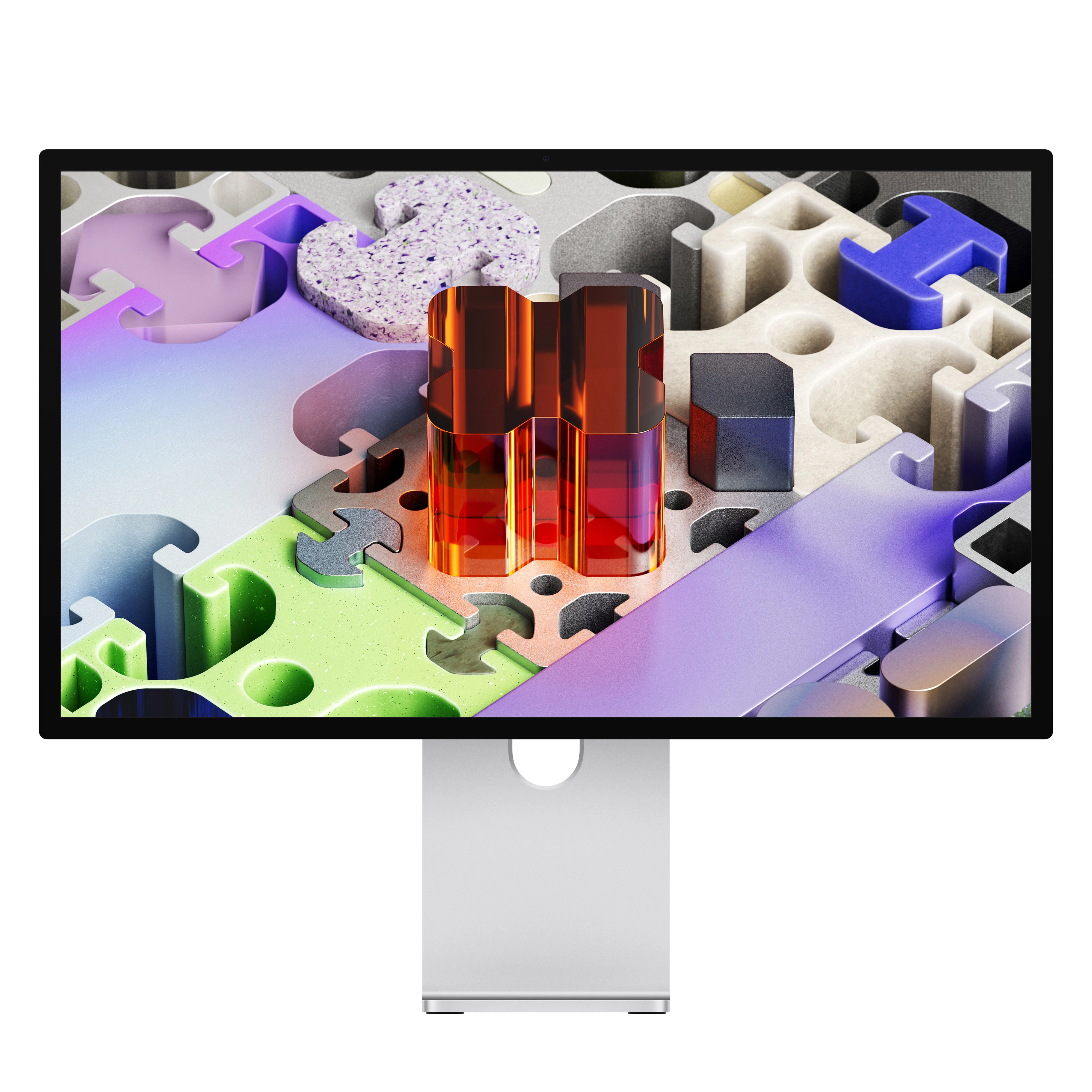
Apple Studio Display XDR 27인치 5K 모니터
2,304존 Mini LED·최대 120Hz와 Thunderbolt 5를 갖춘 Mac HDR 통합형
문서 작업만으로는 비용을 설명하기 어렵고 Mac·OS에 따라 120Hz 지원이 달라짐
가격·옵션 ↗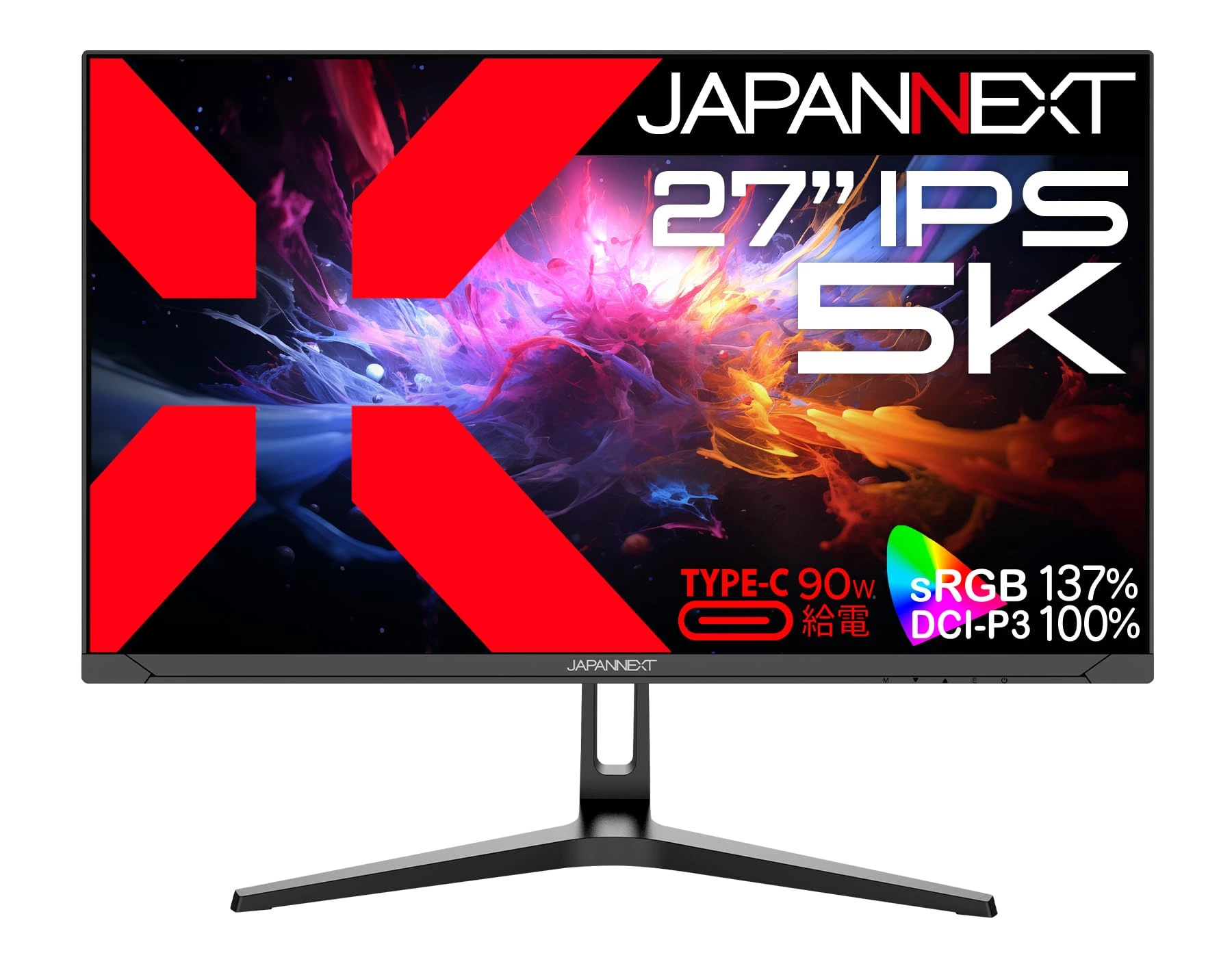
JAPANNEXT JN-27IPS5K-C9 27인치 5K 모니터
5K 60Hz와 USB-C 최대 90W를 갖춘 기본형
기본 스탠드는 틸트 중심이며 HDMI는 5K 30Hz로 제한됨
가격·옵션 ↗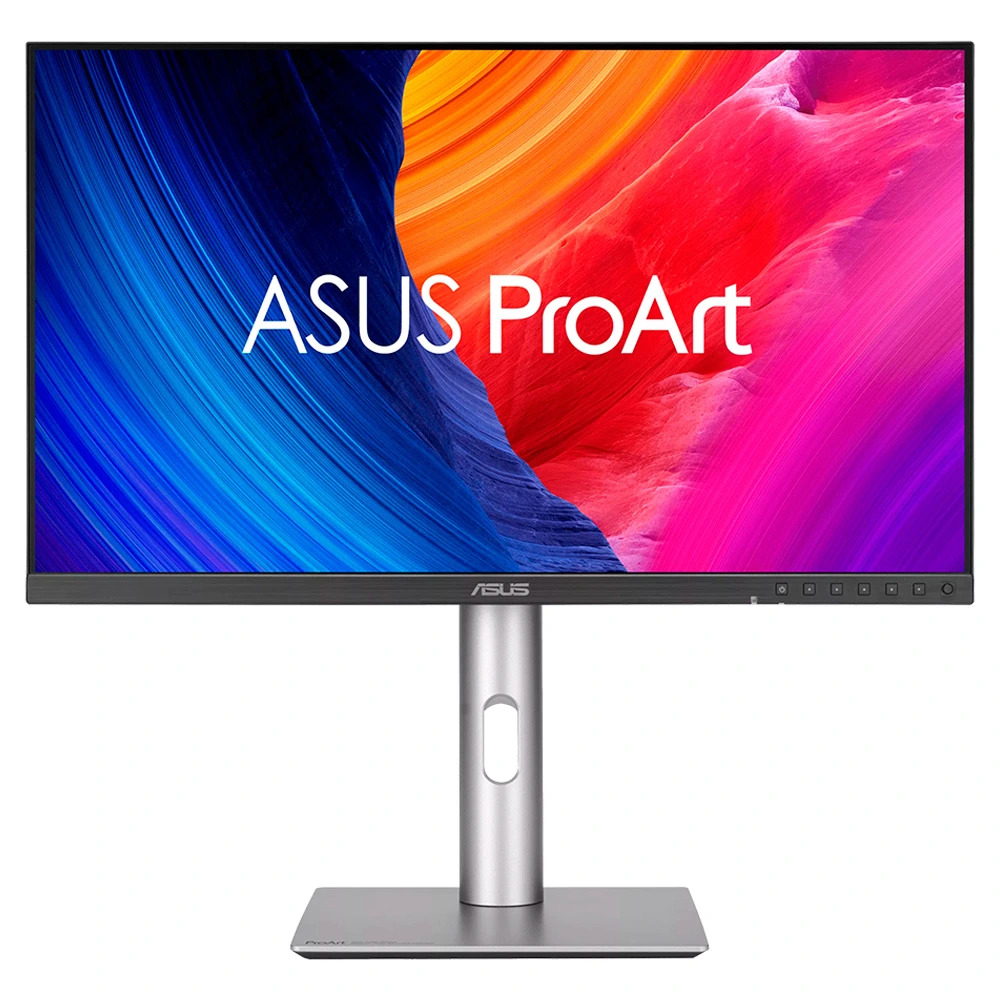
ASUS ProArt PA27JCV 27인치 5K 모니터
USB-C 96W와 높이·피벗 조절을 한 번에 갖춘 5K 작업형
60Hz여서 빠른 게임용 듀얼모드를 대신하지 못함
가격·옵션 ↗JAPANNEXT — 화면 예산부터 줄이기
DP·USB-C로 기본 5K 60Hz를 쓰려는 선택입니다. 기본 스탠드 높이 조절과 HDMI 5K 60Hz를 기대하면 안 되며, 암·수입 지원 비용까지 계산해야 합니다.
추천 기준 · PA27JCV — 매일 쓰는 책상까지 갖추기
USB-C 96W와 높이·피벗·스위블이 연결과 자세 맞추기의 부담을 줄여 줍니다. 대신 60Hz이므로 빠른 게임까지 해결하려면 XG27JCG 같은 다른 모델을 보세요.
Studio Display XDR — Mac에서 HDR까지 쓸 때
Mini LED HDR·최대 120Hz와 통합 카메라·오디오를 실제로 쓸 사람에게 권합니다. 문서만 보면 비용 차이를 설명하기 어렵고, Mac 칩·OS별 주사율과 유리·스탠드 옵션을 먼저 확인해야 합니다.
이럴 땐 이 제품
매일 쓰는 노트북 책상은 PA27JCV부터 보세요. USB-C 96W와 높이·피벗 조절이 기본 5K 화면보다 돈을 더 쓸 이유를 설명합니다. 이미 암이 있고 비용을 줄이려면 JAPANNEXT의 연결 제약을 먼저 받아들일 수 있는지 확인하면 됩니다.
게임이 주목적이면 XG27JCG와 G80HF의 출력·듀얼모드부터 비교하고, HDR까지 중시하면 27GM950B-B를 추가하세요. Mac의 글로시 화면은 MA270S, 두 컴퓨터와 매트 조작은 PD2730S, 스마트 앱 시청은 뷰피니티 S9으로 선택 이유가 다릅니다. Studio Display는 회의 장비 통합에, XDR은 지원 Mac에서 HDR과 120Hz까지 쓸 때 예산을 올릴 후보입니다.
5K 모니터 구매 전 네 가지
1. 해상도와 실제 글자 크기
5120×2880 여부를 먼저 확인하고, 운영체제 배율과 책상 거리에 맞춰 글자 크기를 고르세요. 고해상도 자체가 눈의 피로나 질환을 해결한다고 볼 수는 없습니다. 더 넓은 가로 작업 공간이 필요하면 울트라와이드 모니터가 다른 답일 수 있습니다.
2. 단자 이름보다 출력 조합
노트북·그래픽카드의 지원 해상도/주사율, 입력 포트와 케이블을 한 묶음으로 확인하세요. JAPANNEXT의 HDMI 5K 30Hz, 게임형의 낮은 USB-C 급전처럼 이름만으로 드러나지 않는 차이가 있습니다. 도킹 장비를 거치면 그 장비의 대역폭도 확인해야 합니다.
3. 표면과 설치 옵션
글로시와 매트는 반사광·사진 질감의 취향을 가릅니다. 창문 위치부터 보고, 높이 조절이 없으면 모니터암과 VESA 호환·무게를 함께 계산하세요. Apple의 유리·스탠드 옵션은 출고 뒤 간단히 같은 것으로 바꾸는 구성으로 생각하지 않는 편이 좋습니다.
4. 동봉품과 오래 쓰는 비용
충전기·카메라·스피커를 이미 가지고 있다면 통합형의 비용 절감 효과가 작아질 수 있습니다. 해외 유통 모델은 국내 보증과 같은 조건이라고 단정하지 말고 발송 지역, 전원 코드, 초기 불량 반송과 수리 절차까지 구매 화면에서 보세요.
사양 참고: ASUS PA27JCV · JAPANNEXT C9 · Apple Studio Display XDR. 입력·운영체제와 판매 지역의 구성 차이를 확인하세요.

- USB-C 96W와 높이·피벗 조절을 한 번에 갖춘 5K 작업형
- 60Hz여서 빠른 게임용 듀얼모드를 대신하지 못함

- 나노 글로시 패널과 Thunderbolt 4·96W 급전, 70Hz 조합
- 반사광을 피할 수 있는 책상 배치가 필요하며 게임형의 180Hz는 아님

- Thunderbolt 5와 12MP 센터 스테이지 카메라를 묶은 Mac 통합 구성
- 5K 60Hz이며 HDR용 XDR 모델과 구분해야 함

- 5K 180Hz와 QHD 330Hz 듀얼모드를 제공하는 Fast IPS
- USB-C 급전은 15W라 노트북용 원케이블 충전 모니터로 고르면 곤란함

- 5K 180Hz / QHD 360Hz 듀얼모드와 DP 2.1 연결
- USB-C 영상·급전과 스피커가 없어 별도 노트북 충전·오디오가 필요함

- 5K 작업 화면에 스마트 TV 기능과 Thunderbolt 4 90W를 결합
- 게임형 고주사율보다 60Hz 작업·시청용이며 스마트 기능이 필요 없으면 비용을 따져야 함

- Thunderbolt 4 90W·KVM·Hotkey Puck G3를 갖춘 나노 매트 작업형
- 60Hz이며 컨트롤러와 KVM을 쓰지 않으면 추가 비용의 의미가 줄어듦

- 5K 60Hz와 USB-C 최대 90W를 갖춘 기본형
- 기본 스탠드는 틸트 중심이며 HDMI는 5K 30Hz로 제한됨

- Hyper Mini LED와 5K 165Hz / QHD 330Hz 듀얼모드를 결합
- 해외 유통 구성의 지원·전원·반송 비용과 포트별 주사율 조건을 따져야 함


