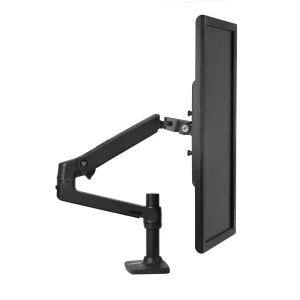
회의를 시작할 때마다 노트북을 책 위에 올려도 얼굴 각도가 어색하다면, 로지텍 웹캠을 고르기 전에 카메라를 어디에 달지부터 정해 보세요. 얼굴만 비출지, 손에 든 물건이나 책상 위 노트도 보여줄지에 따라 필요한 초점과 화각이 달라집니다.
혼자 같은 자리에 앉아 통화한다면 Brio 100의 1080p·물리 셔터부터 보세요. 실물을 가까이 보여주거나 화면 구도를 바꾸는 일이 많다면 자동 초점과 Show Mode가 있는 Brio 500을 추천 기준으로 잡으면 됩니다. 녹화까지 한다면 MX Brio의 4K와 1080p 60fps를 비교하세요.
단자는 마지막에 볼 부속 조건이 아닙니다. C270·Brio 100·C922는 USB-A, Brio 300·500은 USB-C 연결입니다. 4K 모델은 포트와 케이블의 USB 규격, 녹화 앱 지원까지 맞춰야 합니다. 화면이 좋아져도 여럿이 말할 때 목소리가 잘 전달되지 않는다면 회의용 스피커폰도 함께 비교해 보세요.
- 가끔 얼굴만: C270. 720p가 아쉽다면 Brio 100.
- 매주 회의·실물 설명: Brio 500. 자동 초점과 USB-C부터 확인.
- USB-A로 720p 60fps 방송: C922.
- 4K 녹화: MX Brio. 얼굴 로그인까지 필요하면 기존 Brio 4K.
로지텍 웹캠 빠른 추천 3종
얼굴 중심 회의, 책상 위 실물 설명, 고해상도 녹화 중 실제로 할 작업부터 고르세요.
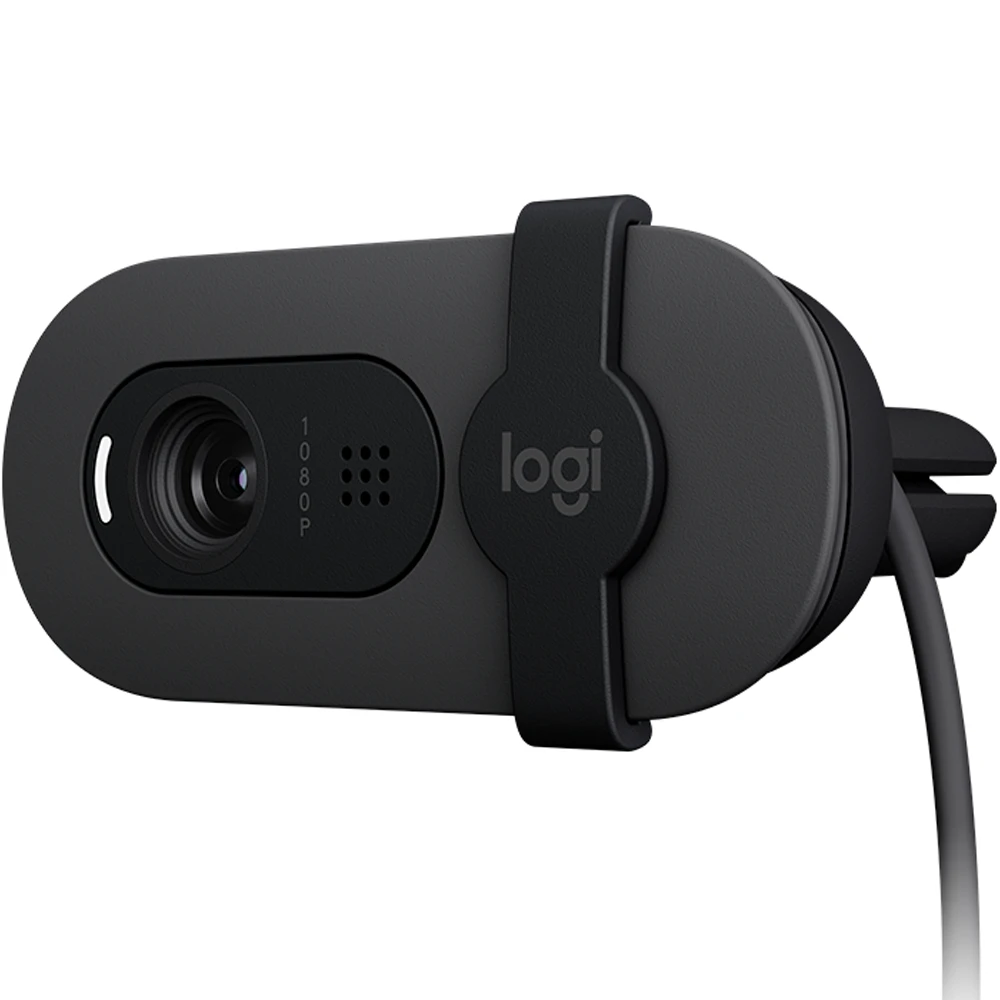
USB-A PC에서 혼자 얼굴 회의를 한다면 여기부터 고르세요. 1080p와 물리 셔터를 갖췄지만 고정 초점·58°라 가까운 물건 시연에는 제약이 있습니다.
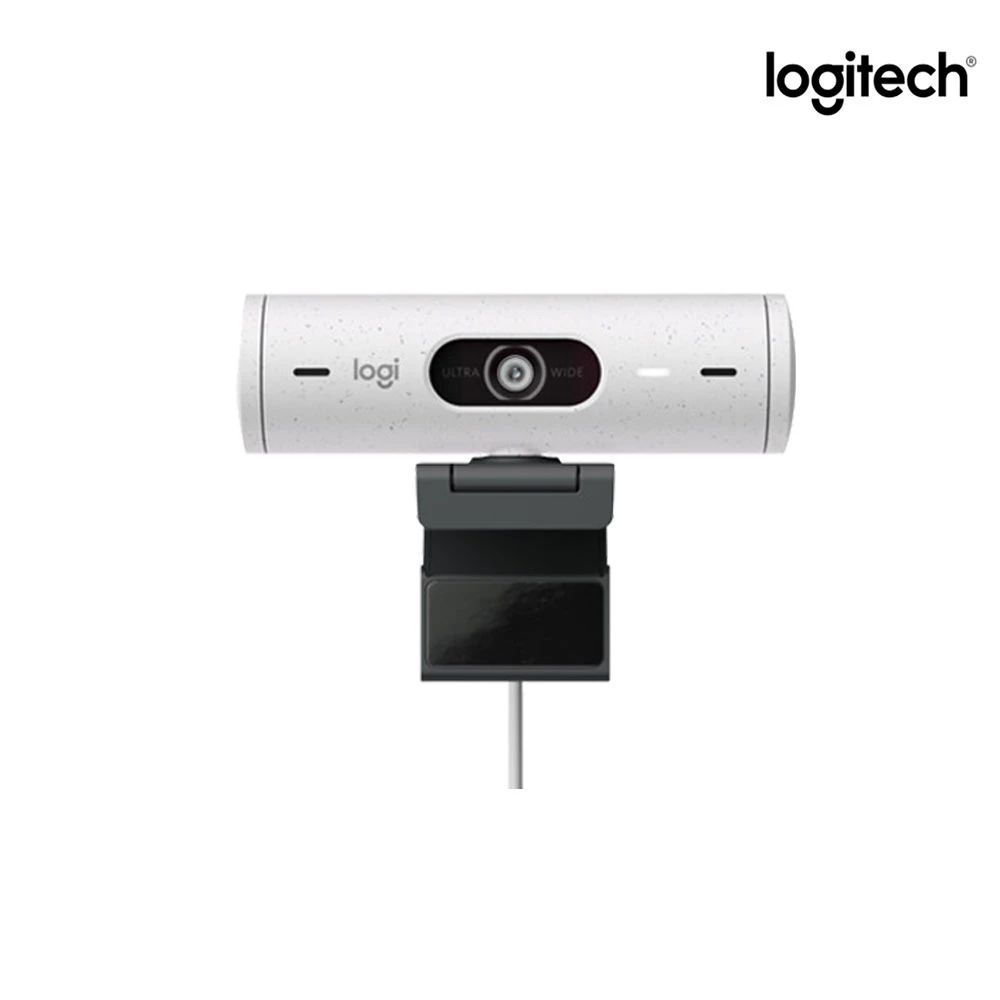
자동 초점·3단계 화각·Show Mode로 기본형의 실물 설명 불편을 줄입니다. 1080p는 30fps까지이고 USB-C 단자와 책상 촬영 각도를 확인해야 합니다.
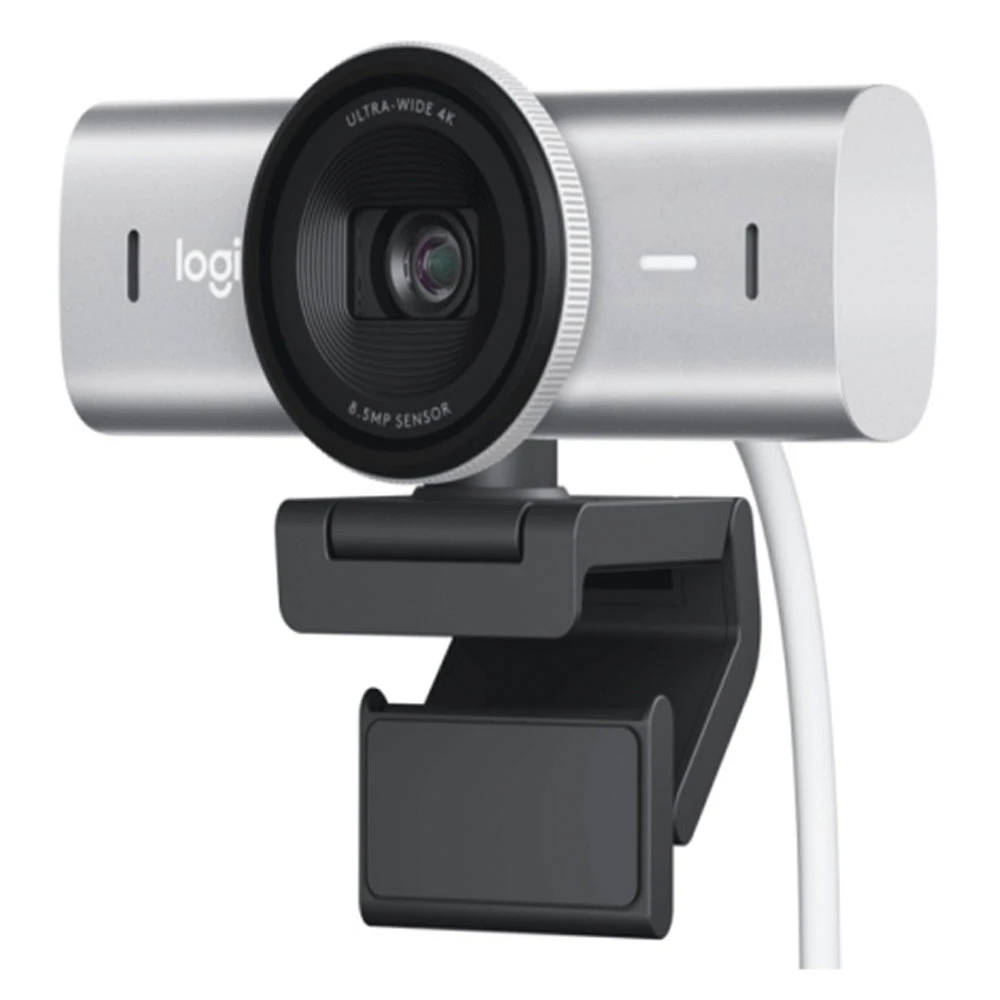
4K 30fps나 1080p 60fps 영상 파일을 녹화할 사람에게 맞습니다. USB 3.0과 앱 지원이 필요하고 Windows Hello는 없으므로 회의만 한다면 Brio 500부터 보세요.
이럴 땐 이 제품
대부분의 개인 회의는 Brio 100부터 보면 됩니다. 얼굴만 보여주는 용도라면 1080p와 물리 셔터가 선택의 중심입니다. 물건을 가까이 보여주는 일이 생기면 고정 초점형을 건너뛰고 Brio 500을 고르세요. 4K 영상 파일이나 1080p 60fps 녹화를 실제로 남길 사람만 MX Brio까지 올리면 됩니다.
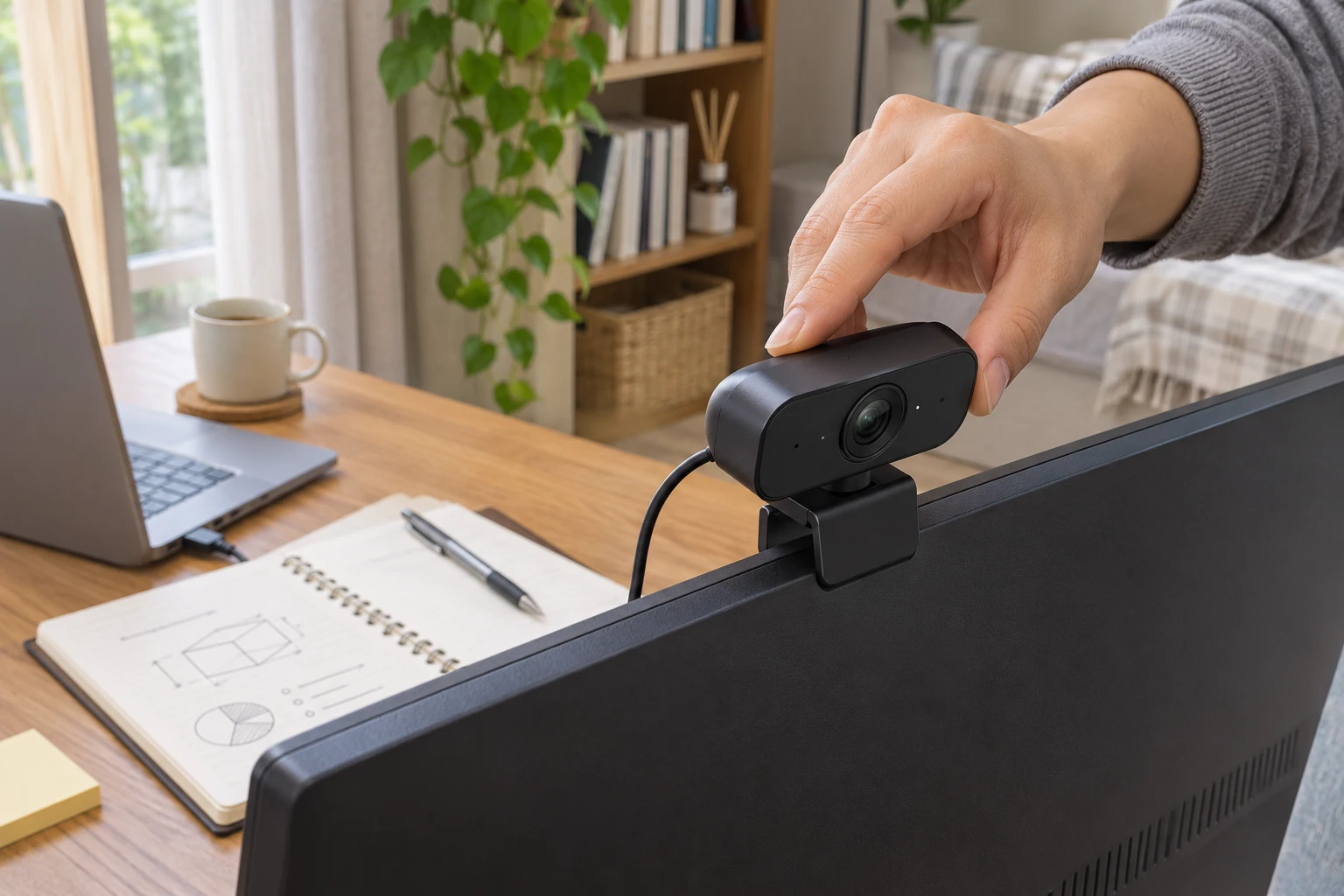
웹캠 사용 상황을 보여주는 생성 이미지이며 특정 모델의 외형·성능을 재현한 사진은 아닙니다.
로지텍 웹캠 구매 가이드
1. 해상도와 프레임률은 한 쌍으로 확인
C922의 60fps는 720p에서, Brio 500의 1080p는 30fps에서 동작합니다. 1080p 60fps가 필요하면 MX Brio나 Brio 4K를 보세요. 화상회의 서비스의 전송 해상도와 로컬 녹화 파일의 해상도도 구분해야 합니다.
2. 얼굴 회의와 실물 시연을 구분
고정 초점형은 정해진 자리의 얼굴을 담는 용도부터 고려하세요. 손에 든 물건을 카메라 가까이 가져온다면 자동 초점을 확인하고, 노트를 위에서 보여주려면 거치 각도와 Show Mode를 확인하세요. 작은 글자까지 읽혀야 하는 수업은 화면 공유나 별도 문서 카메라가 더 맞을 수 있습니다.
3. 포트 모양과 데이터 규격을 함께 확인
USB-C가 있다고 모두 같은 영상 모드가 되는 것은 아닙니다. MX Brio의 USB 3.0 연결이나 기존 Brio 4K의 4K 조건을 확인하세요. 허브를 거친다면 대역폭을 공유하므로 원하는 모드가 실제 선택되는지도 확인해야 합니다.
4. 셔터·마이크·보증은 별개 항목
렌즈 셔터를 닫아도 마이크까지 꺼진다는 뜻은 아닙니다. 회의 앱에서 카메라와 마이크 입력을 따로 확인하세요. 병행수입·벌크·정품 유통은 구성과 보증이 달라질 수 있어 최종 선택 옵션에서 케이블·커버·삼각대 동봉을 확인하는 편이 좋습니다.