
맥북 프로용 허브는 먼저 본체 옆면부터 보고 고르는 편이 좋습니다. HDMI와 SDXC가 있는 14·16형에서는 USB-A와 유선랜만 부족할 수 있고, USB-C 중심의 13형에서는 HDMI와 카드리더도 필요합니다. 이미 있는 포트를 늘리는 데 돈을 쓰기보다 실제 작업 중 꽂았다 빼는 케이블이 무엇인지 확인하세요.
영상 원본 SSD를 연결하고 모니터도 쓰는 사람이라면 USB 5Gbps와 10Gbps, USB4 40Gbps를 구분해야 합니다. 이 수치는 연결 규격의 상한이며 동시에 연결한 장치들이 대역폭을 나눕니다. 빠른 SSD 한 개는 맥북에 직접 연결하고 키보드·랜을 허브로 묶는 방법도 있습니다. 포트 개수가 많다고 모든 장치가 최고 속도로 동작하지는 않습니다.
출장과 단일 모니터 작업의 기준은 Anker 555, USB만 보충하려면 Uno, UHS-II 카드와 DP 모니터를 가져가면 SOHO입니다. 고정 책상에서 USB4 주변기기와 전원까지 묶으려면 U4D110을 따로 비교하세요. 아래 끝판왕 표시는 휴대용 카드·DP 작업 기준이며, 고정형 독이나 모든 프로 작업의 최고라는 뜻은 아닙니다.
맥북 프로 허브 빠른 추천 3종
모니터 한 대와 USB만 쓰는지, 카드·랜까지 쓰는지, UHS-II·DP가 꼭 필요한지 순서로 좁혀 보세요.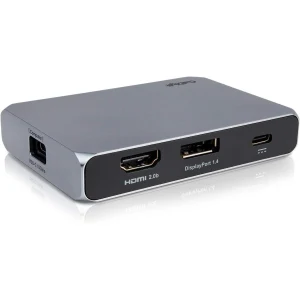
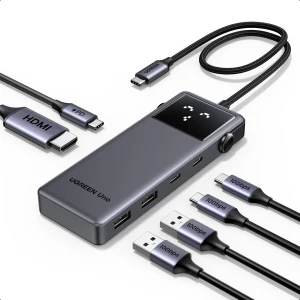
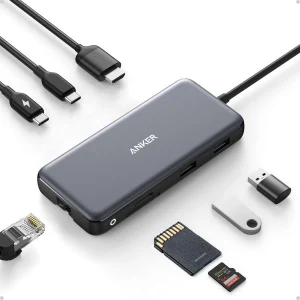
이럴 땐 이 제품
내장 HDMI·SD를 그대로 쓰고 USB-A만 늘리려면 Uno부터 보세요. 출장지에서 유선랜·카드·고속 USB가 모두 필요하면 Anker 555가 연결을 모아 줍니다. UHS-II microSD나 DP 모니터와 케이블 교체가 중요하면 SOHO, 기본 M1·M2의 추가 업무 화면이면 INC015를 조건부로 검토하세요. 책상에 전원과 USB4 장비를 두고 쓰는 사람은 U4D110과 필요한 영상 케이블까지 함께 계산하는 편이 맞습니다.
본체와 연결 경로부터 확인
| 프로 유형 | 먼저 볼 항목 | 연결 판단 |
|---|---|---|
| 13형 기본 M1·M2 | 외장 화면 기본 1대·USB-C 충전 | 추가 화면은 소프트웨어 방식과 권한 조건 별도 검토 |
| 기본 M3 | 덮개를 닫는 듀얼 조건 | Pro·Max 칩과 혼동하지 않기 |
| 14·16형 Pro·Max 및 후속 세대 | 정확한 칩·기존 HDMI·SD·Thunderbolt 규격 | 독의 출력 조합과 칩 지원 대수 중 낮은 쪽에 맞추기 |
16형 고부하 작업에서 최대85W·90W 허브가 정품 충전 환경을 완전히 대체한다고 보면 곤란합니다. 원래 충전기를 MagSafe로 연결하고 허브는 데이터에 쓰는 방법도 고려하세요. USB4 40Gbps·Thunderbolt 4 독을 Thunderbolt 5 맥북에 연결해도 독의 대역폭이 올라가지는 않습니다. 최신 세대 이름보다 필요한 SSD 속도와 모니터 조합이 우선입니다.
총비용과 설치 조건
허브 가격에 PD 충전기, 정격에 맞는 C-C 케이블, HDMI·DP 영상 케이블, 필요한 랜 어댑터 비용을 더하세요. 기존 USB-C 모니터가 충전·USB 허브 기능을 갖췄다면 추가 구매가 필요한지도 먼저 확인합니다. 전력·대역폭을 공유하므로 여러 장치를 동시에 쓸 때의 조건은 단독 최고 사양과 다릅니다. 국내 정식 유통과 해외판매의 보증·반품 조건도 비교하세요.
사양과 호환 참고
Apple M5 에어 사양 · Apple M3 듀얼 연결 조건 · Apple 프로 사양. 제품별 공식 자료는 각 상세 설명에 연결했습니다. 가격과 구성은 판매 옵션에 따라 달라지므로 구입할 때 다시 확인하세요.

- USB 10Gbps
- 기가비트 랜
- SD·microSD

- 4K 60Hz
- USB 10Gbps
- 노트북 최대 85W

- UHS-II 리더
- HDMI·DP
- 분리형 케이블

- Silicon Motion
- HDMI 60Hz+30Hz
- 기가비트 랜


