
맥북 에어를 들고 회의실에 갔는데 HDMI 케이블과 USB 수신기를 꽂을 곳이 없을 때, 허브가 필요해집니다. 다만 집의 USB-C 모니터가 충전과 USB 연결까지 해결한다면 큰 독을 하나 더 살 이유는 줄어듭니다. 지금 빠진 포트부터 적고, 매일 들고 다닐 허브인지 책상에 둘 장치인지 나누는 편이 좋습니다.
에어에서는 충전 경로가 선택을 바꿉니다. M1은 USB-C 충전이 포트 하나를 쓰고, M2 이후 MagSafe 모델은 충전을 따로 연결할 수 있습니다. 허브에 적힌 PD 100W가 에어에 그대로 전달되는 것은 아닙니다. 기존 30W·35W 충전기를 허브에 물렸을 때도 충분한지, SSD와 영상 출력을 함께 쓸지 확인해야 합니다.
모니터 한 대와 USB만 쓰면 Uno, 카드도 옮기면 Nano, 유선망이 필요하면 AVC008 V2나 Anker 555부터 보세요. UHS-II 카드와 DP 입력이 필요한 사람에게는 SOHO, M1·M2에서 추가 업무 화면을 만들려는 사람에게는 소프트웨어 방식 INC015가 별도 선택입니다. HDMI 구멍 두 개와 독립 화면 두 개는 같은 뜻이 아닙니다.
맥북 에어 허브 빠른 추천 3종
모니터 한 대와 USB만 쓰는지, 카드·랜까지 쓰는지, UHS-II·DP가 꼭 필요한지 순서로 좁혀 보세요.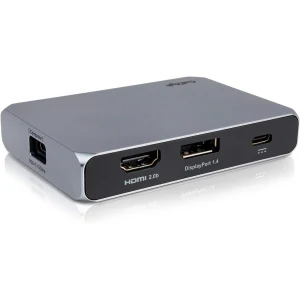
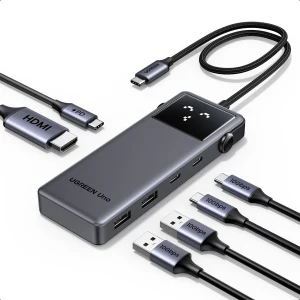
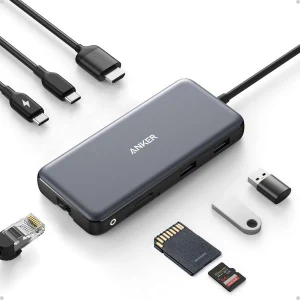
이럴 땐 이 제품
카드와 랜이 필요 없으면 Uno로 연결을 줄이고, SD·microSD만 더 필요하면 Nano를 비교하세요. 랜선·카드·SSD를 모두 연결하는 날이 많으면 Anker 555, 5Gbps USB로도 충분하고 SD와 랜이 필요하면 AVC008 V2가 맞습니다. SOHO는 UHS-II 카드나 DP 입력이 실제로 필요한 사람에게, INC015는 소프트웨어 설치를 허용할 수 있는 추가 화면 업무에 맞습니다.
본체와 연결 경로부터 확인
| 에어 세대 | 기본 외장 화면 조건 | 허브 선택 |
|---|---|---|
| M1·M2 | 네이티브 외장 화면 1대 | HDMI가 2개여도 제한이 풀리지 않음 |
| M3 | 덮개를 닫고 전원·외장 입력장치 조건에서 외장 2대 | 두 화면은 지원 연결 경로로 분리, 일반 MST 허브 주의 |
| M4·M5 | 내장 화면과 외장 최대 2대, 해상도·주사율은 세대별 확인 | Mac 네이티브 듀얼 대응 독 또는 별도 포트 연결 필요 |
에어의 가벼움을 유지하려면 충전기까지 함께 비교하세요. MagSafe 충전을 따로 쓰면 허브의 PD 숫자를 높이려고 비용을 더 쓸 필요가 줄어듭니다. 반대로 M1에서 USB-C 포트를 하나 남겨야 한다면 PD 입력이 있는 허브가 도움이 됩니다. 30W·35W 충전기로 최대85W 전달을 기대할 수는 없으며, 충전기 총출력과 케이블 정격을 함께 확인해야 합니다.
총비용과 설치 조건
허브 가격에 PD 충전기, 정격에 맞는 C-C 케이블, HDMI·DP 영상 케이블, 필요한 랜 어댑터 비용을 더하세요. 기존 USB-C 모니터가 충전·USB 허브 기능을 갖췄다면 추가 구매가 필요한지도 먼저 확인합니다. 전력·대역폭을 공유하므로 여러 장치를 동시에 쓸 때의 조건은 단독 최고 사양과 다릅니다. 국내 정식 유통과 해외판매의 보증·반품 조건도 비교하세요.
사양과 호환 참고
Apple M5 에어 사양 · Apple M3 듀얼 연결 조건 · Apple 프로 사양. 제품별 공식 자료는 각 상세 설명에 연결했습니다. 가격과 구성은 판매 옵션에 따라 달라지므로 구입할 때 다시 확인하세요.

- 4K 60Hz
- USB 10Gbps
- 노트북 최대 85W

- SD·microSD
- USB 10Gbps
- Mac 듀얼 복제

- V2 4K 60Hz
- 기가비트 랜
- SD 슬롯

- USB 10Gbps
- 기가비트 랜
- SD·microSD

- UHS-II 리더
- HDMI·DP
- 분리형 케이블


