TOP7 엡손 가정용 프린터 복합기 추천 (2026)

작성자 좌표
발행
TOP7 엡손 가정용 프린터 복합기 추천 대표 이미지

밤에 받은 학습지 파일을 내일 아침까지 뽑아야 하는데, 집 프린터에 휴대폰을 연결하려다 시간이 가기도 합니다. 엡손 프린터를 고를 때는 잉크통 크기보다 파일을 보내는 기기와 종이를 읽는 방식을 먼저 보세요. PC 한 대만 쓰는 집과 가족 휴대폰을 함께 쓰는 집은 필요한 연결부터 다릅니다.

대부분의 가정은 Wi-Fi가 있는 L3360을 추천 기준으로 잡으면 됩니다. PC 옆에만 두고 학습지를 출력하면 USB형 L3310으로 줄이고, 여러 장 서류를 스캔하면 ADF가 있는 L5390부터 보세요. 양면 원본을 자주 읽는다면 L6370이 목적에 더 가깝습니다. 자동 양면 인쇄와 자동 양면 스캔은 서로 다른 기능입니다.

가족사진을 꾸준히 인화할 생각이라면 6색 L8050을 따로 비교하세요. 이 모델은 스캔·복사가 없는 사진 중심 프린터라 문서형의 만능 상위 제품은 아닙니다. 글 위주 자료를 많이 뽑으면서 잉크젯과 레이저 사이에서 고민한다면 가정용 레이저 프린터의 관리·출력 방식도 함께 볼 만합니다.

빠른 선택
  • PC 한 대·기본 복사 → 1번 L3310
  • 가족 휴대폰·노트북 공유 → 2번 L3360
  • 단면 서류 묶음·팩스 → 3번 L5390, 양면 원본 → 6번 L6370
  • 안료 문서·큰 급지함 → 4번 L6460, 팩스도 필요 → 5번 L6490
  • 가족사진·작품 인화 → 7번 L8050

엡손 프린터 빠른 추천 3종

USB 학습지 출력 → 가족 무선 공유 → 꾸준한 사진 인화 순서로 실제 쓸 기능을 고르세요.
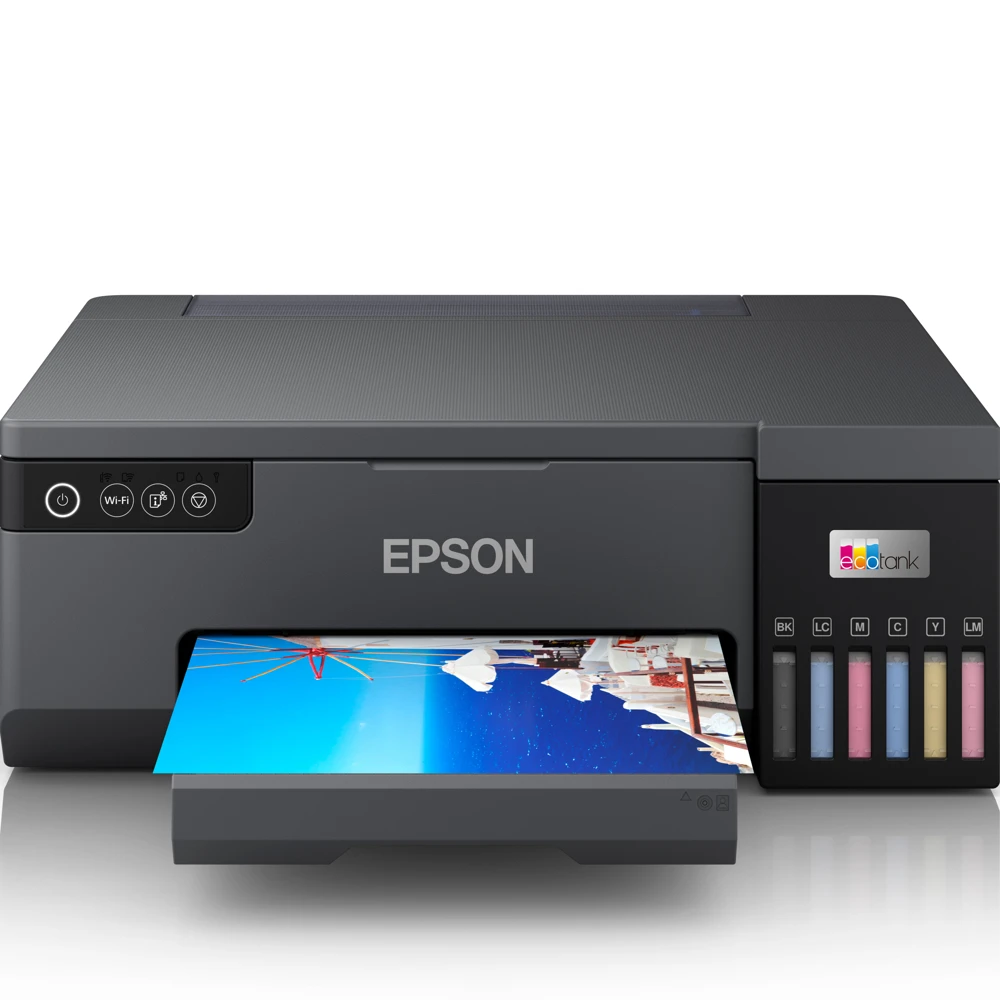
엡손 L8050 실제 제품
끝판왕

엡손 L8050

사진을 꾸준히 인화한다면
6색 염료 잉크·A4 사진 출력. 스캔·복사는 없는 인쇄 전용입니다.

가격·옵션 ↗
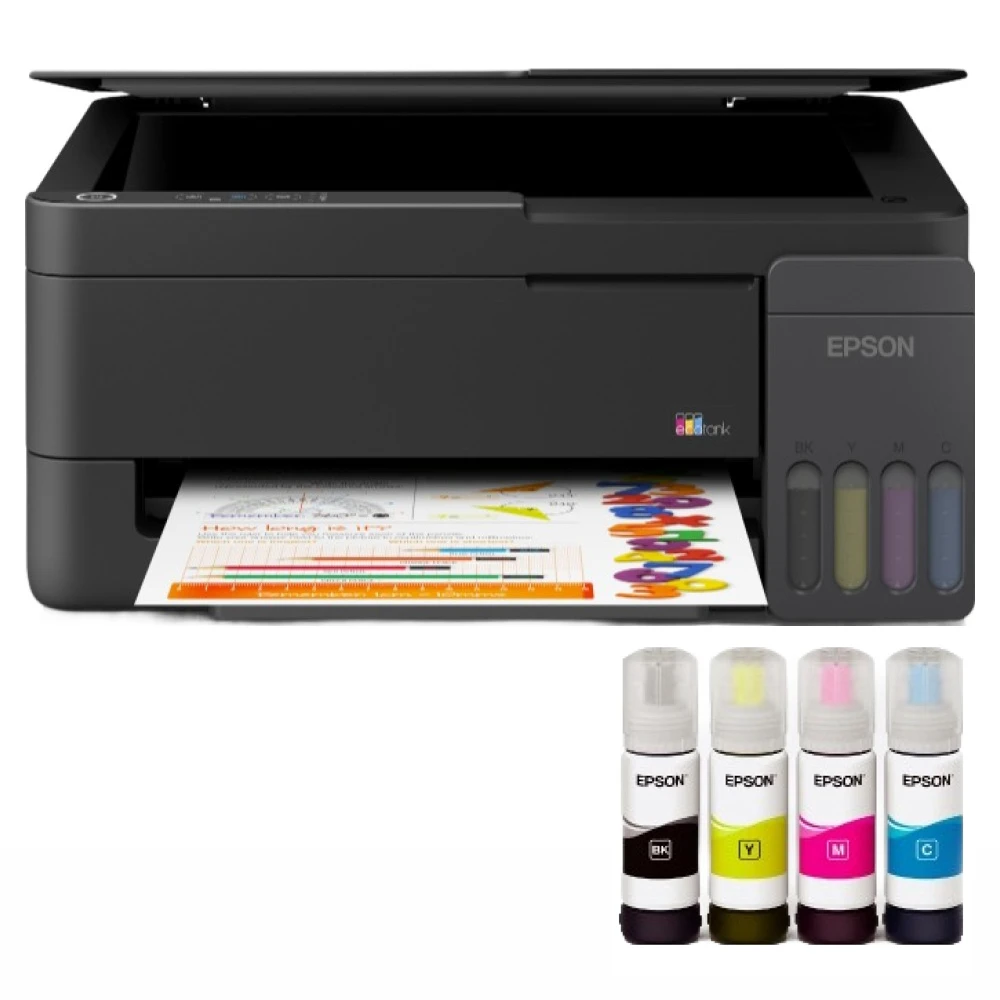
엡손 L3310 실제 제품
가성비

엡손 L3310

PC 한 대·학습지 출력부터
USB 연결·인쇄·복사·스캔. 가족 휴대폰용 Wi-Fi는 없습니다.

가격·옵션 ↗
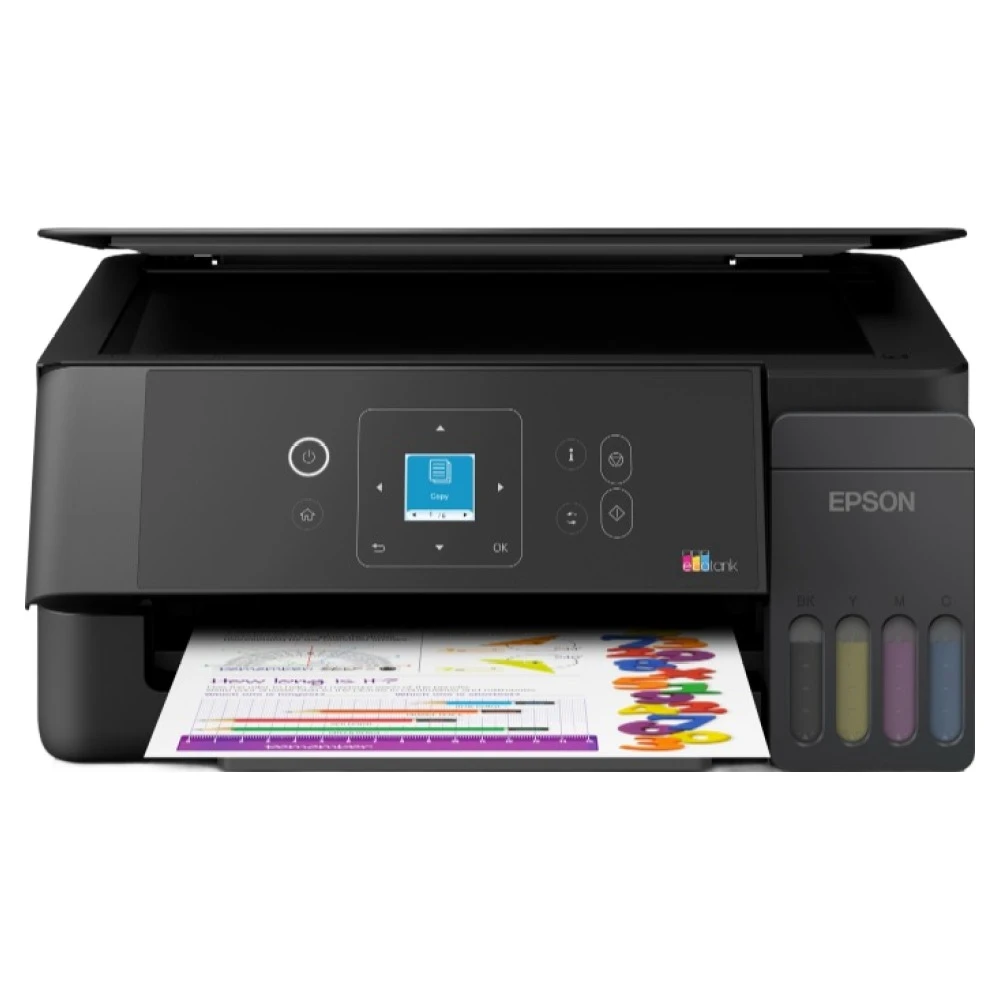
엡손 L3360 실제 제품
황금밸런스

엡손 L3360

가족 휴대폰과 노트북 공유
Wi-Fi/Direct·3.7cm LCD로 기본형의 연결 제약을 해결. ADF는 없습니다.

가격·옵션 ↗
가성비 · L3310
정해진 PC에서 학습지와 서류를 뽑으면 USB 연결로 시작할 수 있습니다. 가족 휴대폰에서 바로 보내려면 파일을 PC로 옮기는 수고가 남습니다.
추천 기준L3360
Wi-Fi와 Wi-Fi Direct로 PC 한 대에 묶이는 제약을 해결합니다. 평판 스캔이라 원본은 한 장씩 바꿔야 하고, 자동 양면 출력도 없습니다.
끝판왕 · L8050
가족사진과 작품을 꾸준히 인화할 때만 6색 염료 잉크에 지출하세요. 스캔·복사가 없으므로 서류용 만능 상위형으로 고르면 맞지 않습니다.

이럴 땐 이 제품

가족 휴대폰과 노트북에서 학습지를 보내는 집은 L3360부터 보세요. PC 한 대에만 붙여 쓸 거라면 L3310으로 연결을 단순하게 줄일 수 있습니다. 이 두 모델 사이의 지출 이유는 더 큰 잉크통보다 무선 공유와 LCD 조작입니다.

종이 원본을 자주 파일로 만들면 출력 속도보다 ADF 종류를 먼저 고르세요. 단면 서류와 팩스는 L5390, 양면 원본의 반복 스캔은 L6370이 목적에 맞습니다. 두꺼운 종이나 접힌 원본까지 ADF에 넣을 수 있다는 뜻은 아닙니다.

문서를 양면으로 많이 뽑고 용지 보충도 줄이려면 4색 안료·250매 하단 급지의 L6460을, 팩스까지 쓰면 L6490을 보세요. L8050은 사진을 꾸준히 인화할 사람만 선택하세요. 추가 색을 쓰는 대가로 스캔·복사는 포기하고 사진용지와 설정을 따로 관리합니다. 가끔 사진 한두 장을 뽑는다면 L3360부터 시작하는 편이 낫습니다.

양면은 출력과 스캔을 나눠 보세요

자동 양면 인쇄는 빈 종이 양쪽에 출력하는 기능이고, 자동 양면 스캔은 원본의 앞뒷면을 읽는 기능입니다. ADF가 달려 있어도 단면만 읽을 수 있습니다. L5390의 단면 ADF와 L6370의 양면 ADF를 같은 기능으로 비교하지 마세요.

본체와 잉크·케이블의 구성을 맞추세요

같은 모델이라도 초기 잉크만 있는 본체와 추가 잉크·용지를 더한 판매 구성이 다를 수 있습니다. 결제금액 옆의 모델·수량·잉크 목록을 먼저 읽고 필요한 USB·팩스 연결 부속까지 확인하세요. 사진용지 사은품이 있다고 문서형 본체가 6색 사진 프린터로 바뀌지는 않습니다.

출력 빈도와 설치 자리를 함께 정하세요

리필형도 사용설명서의 노즐 점검·유지보수 절차를 따라야 합니다. 후면 급지형은 종이를 세우고 트레이를 펼칠 공간이 필요하므로 닫힌 본체 크기만 재지 마세요. 글 위주 출력량과 사용 간격이 가장 큰 고민이면 문서용 레이저 프린터까지 비교해 출력 방식을 정한 뒤 브랜드를 고르는 순서가 좋습니다.

빠른비교표
"이 포스팅은 쿠팡 파트너스 활동의 일환으로, 이에 따른 일정액의 수수료를 제공받습니다."
*상품 정보는 작성일 기준이며, 판매량과 리뷰 수, 배송 조건은 현재와 다를 수 있습니다.
이미지
이름
특징
최저가 보기
TOP7 엡손 가정용 프린터 복합기 추천 추천 모델 엡손 L3310 복합기
무선 연결을 덜어 시작 부담을 낮춘 USB 복합기, PC 옆 고정 설치용
엡손 L3310 복합기
  • A4 인쇄·평판 복사·스캔
  • USB · Wi-Fi 없음
  • 4색 리필형 잉크탱크
TOP7 엡손 가정용 프린터 복합기 추천 추천 모델 엡손 L3360 복합기
L3310의 USB 제약을 Wi-Fi·Direct로 해결, 평판 스캔 중심의 추천 기준
엡손 L3360 복합기
  • A4 인쇄·평판 복사·스캔
  • USB · Wi-Fi · Wi-Fi Direct
  • 3.7cm 컬러 LCD · Epson Smart Panel
TOP7 엡손 가정용 프린터 복합기 추천 추천 모델 엡손 L5390 복합기
L3360에 없는 30매 ADF와 팩스, 출력 속도보다 원본 넘기는 수고를 줄이는 선택
엡손 L5390 복합기
  • 인쇄·복사·스캔·팩스
  • USB · Wi-Fi/Direct · 유선 LAN
  • 30매 ADF · 단면 스캔
TOP7 엡손 가정용 프린터 복합기 추천 추천 모델 엡손 L6460 복합기
4색 안료 잉크·250매 하단 급지·자동 양면 출력, 문서 작업에 지출하는 프로형
엡손 L6460 복합기
  • A4 인쇄·복사·스캔 · 팩스 없음
  • 검정·청록·진홍·노랑 모두 DURABrite 안료
  • 자동 양면 출력 지원
TOP7 엡손 가정용 프린터 복합기 추천 추천 모델 엡손 L6490 복합기
L6460의 문서 중심 구조에 팩스를 더한 선택, 기능이 남을 집은 L6460부터
엡손 L6490 복합기
  • A4 인쇄·복사·스캔·팩스
  • 4색 DURABrite 안료 잉크
  • 자동 양면 출력 지원
TOP7 엡손 가정용 프린터 복합기 추천 추천 모델 엡손 L6370 복합기
L5390의 단면 ADF 제약에서 벗어나는 자동 양면 스캔형, 종이 양쪽을 읽을 때
엡손 L6370 복합기
  • A4 인쇄·복사·스캔 · 팩스 없음
  • A4 30매 ADF · 자동 양면 스캔
  • 자동 양면 출력 지원
TOP7 엡손 가정용 프린터 복합기 추천 추천 모델 엡손 L8050 포토 프린터
사진 인화를 위한 6색 염료 잉크, 스캔·복사가 필요한 집의 만능 상위형은 아님
엡손 L8050 포토 프린터
  • A4 포토 인쇄 전용 · 스캔·복사 없음
  • LC·LM을 포함한 6색 염료 잉크
  • USB · Wi-Fi · Wi-Fi Direct

학습지·재택 문서·사진 인화에 맞는 엡손 7종 비교 2026

1. 엡손 L3310 복합기

한줄평 : "무선 연결을 덜어 시작 부담을 낮춘 USB 복합기, PC 옆 고정 설치용"

TOP7 엡손 가정용 프린터 복합기 추천 추천 모델 엡손 L3310 복합기

특징

  • 아이가 풀 학습지나 신청서 몇 장 때문에 프린터를 찾는다면, 먼저 누가 파일을 보내는지 생각해 보세요. 책상 위 PC 한 대에서만 출력한다면 L3310의 USB 연결로 충분할 수 있습니다. L3360보다 시작 부담을 낮추면서도 종이 한 장을 복사하고 스캔하는 평판 기능은 남겼습니다.

  • 대신 가족 휴대폰의 파일을 바로 보내거나 프린터를 공유하려는 집에는 맞지 않습니다. 종이 양면을 채울 때도 직접 뒤집어 넣어야 합니다. 구매 페이지에서는 L3310 본체와 초기 잉크의 포함 목록, USB 케이블 제공 여부를 보세요. 잉크 추가 세트가 붙은 옵션과 본체 구성을 섞어 비교하지 않는 것이 좋습니다.

  • 엡손 L3310 공식 사양·설명서

구매후기

장점
  • L3360보다 기본 구성의 시작 비용을 줄이면서 복사·스캔은 유지
  • 휴대폰 연결 설정 없이 정해진 PC의 USB 출력에 집중
단점
  • 휴대폰이나 다른 방 노트북에서 바로 출력할 Wi-Fi 없음
  • 여러 장 원본 스캔은 한 장씩 교체해야 함

제품상세요약표

추천 대상정해진 PC 한 대에서 학습지·서류를 출력하고 가끔 한 장씩 복사하는 집
포지션가성비
모델L3310
선택 구성L3310 블랙 복합기 본체 1대
기능A4 인쇄·평판 복사·스캔
연결USB · Wi-Fi 없음
잉크 방식4색 리필형 잉크탱크
양면 인쇄수동으로 용지를 뒤집는 방식
원본 처리평판에 한 장씩 올려 스캔 · ADF 없음
가격대14만 원대 · 작성 참고값
작성 당시 최저가1xx,xxx원 (쿠폰/현재가 확인)
판매자로켓확인 필요
새벽/다음날 배송확인 필요
카테고리가전디지털
검색용 모델명L3310

2. 엡손 L3360 복합기

한줄평 : "L3310의 USB 제약을 Wi-Fi·Direct로 해결, 평판 스캔 중심의 추천 기준"

TOP7 엡손 가정용 프린터 복합기 추천 추천 모델 엡손 L3360 복합기

특징

  • 휴대폰에 받은 학습지를 PC로 옮겨야 해서 출력이 미뤄진다면 L3360부터 보세요. L3310과 달리 Wi-Fi와 Wi-Fi Direct를 지원하고, Smart Panel 앱으로 인쇄·복사·스캔을 다룹니다. 가족의 파일 출발점이 여러 기기로 나뉜 집에서 이 차이가 더 유용합니다.

  • 한 장씩 스캔하는 방식은 그대로라 서류 묶음을 자주 전자파일로 만들 집에는 L5390이나 L6370이 낫습니다. 양면 출력도 자동으로 처리하는 모델과 구별해야 합니다. 구매 링크에서는 L3360 정확 모델, 초기 정품 잉크와 연결 부속의 포함 범위를 확인하세요. 무선 기능이 필요하다면 USB형과의 결제금액 차이를 먼저 비교할 이유가 있습니다.

  • 엡손 L3360 공식 사양·설명서

구매후기

장점
  • L3310과 달리 Wi-Fi와 Wi-Fi Direct로 모바일 출력 가능
  • 3.7cm LCD와 Smart Panel로 설정·관리 안내 확인
단점
  • L5390처럼 여러 장을 넘겨 주는 ADF는 없음
  • 자동 양면 출력이 목적이면 L6460·L6370 비교 필요

제품상세요약표

추천 대상가족 휴대폰과 노트북에서 학습지·문서를 보내되 ADF까지는 필요 없는 집
포지션황금밸런스
모델L3360
선택 구성L3360 블랙 Wi-Fi 복합기 본체 1대
기능A4 인쇄·평판 복사·스캔
연결USB · Wi-Fi · Wi-Fi Direct
조작3.7cm 컬러 LCD · Epson Smart Panel
ISO 단면 속도흑백 11ipm · 컬러 6ipm
급지후면 A4 일반용지 100매
원본 처리평판 스캔 · ADF 없음
가격대19만 원대 · 작성 참고값
작성 당시 최저가1xx,xxx원 (쿠폰/현재가 확인)
판매자로켓확인 필요
새벽/다음날 배송확인 필요
카테고리가전디지털
검색용 모델명L3360

3. 엡손 L5390 복합기

한줄평 : "L3360에 없는 30매 ADF와 팩스, 출력 속도보다 원본 넘기는 수고를 줄이는 선택"

TOP7 엡손 가정용 프린터 복합기 추천 추천 모델 엡손 L5390 복합기

특징

  • 신청 서류를 몇 장씩 스캔하면서 뚜껑을 여닫는 일이 반복된다면, 무선 연결보다 ADF가 먼저입니다. L5390은 30매 자동 문서 공급 장치로 단면 원본을 이어서 처리합니다. L3360과 출력 속도는 같은 흑백 11·컬러 6ipm이므로 추가 지출 이유는 원본 처리와 팩스, 유선 LAN에 있습니다.

  • ADF라는 말만 보고 양면 원본까지 자동으로 읽는다고 생각하면 곤란합니다. 양면 자료가 많으면 L6370부터 비교하세요. 구매 페이지에서는 정확 모델이 L5390인지, 초기 잉크와 전화선 연결에 필요한 부속이 무엇인지 보세요. 팩스를 쓰려면 연결 환경도 맞아야 하므로 집에 필요한 기능인지 먼저 정하는 편이 좋습니다.

  • 엡손 L5390 공식 사양·설명서

구매후기

장점
  • L3360의 평판 전용과 달리 단면 원본 여러 장을 ADF로 연속 처리
  • 유선 LAN과 팩스가 필요한 재택 서류 작업을 한 기기로 구성
단점
  • ADF가 있어도 자동 양면 스캔·양면 복사는 미지원
  • L3360과 ISO 출력 속도가 같아 속도 향상용 교체는 아님

제품상세요약표

추천 대상여러 장짜리 단면 서류를 스캔하고 집에서도 전화선 팩스를 쓰는 사람
포지션단면 서류 자동급지·팩스
모델L5390
선택 구성L5390 블랙 Wi-Fi 팩스 복합기 본체 1대
기능인쇄·복사·스캔·팩스
연결USB · Wi-Fi/Direct · 유선 LAN
원본 자동급지30매 ADF · 단면 스캔
ISO 단면 속도흑백 11ipm · 컬러 6ipm
급지A4 일반용지 100매
조작3.7cm LCD
가격대26만 원대 · 작성 참고값
작성 당시 최저가2xx,xxx원 (쿠폰/현재가 확인)
판매자로켓확인 필요
새벽/다음날 배송확인 필요
카테고리가전디지털
검색용 모델명L5390

4. 엡손 L6460 복합기

한줄평 : "4색 안료 잉크·250매 하단 급지·자동 양면 출력, 문서 작업에 지출하는 프로형"

TOP7 엡손 가정용 프린터 복합기 추천 추천 모델 엡손 L6460 복합기

특징

  • 한 주치 업무 자료를 뽑는데 매번 용지를 채우고 뒤집는 과정이 번거롭다면 L6460을 보세요. L3360과 달리 하단에 최대 250매를 담고 양면 인쇄를 자동으로 처리합니다. 컬러까지 모두 안료 잉크를 쓰는 구성이라 사진 인화보다는 문서와 도표를 많이 다루는 사람에게 선택 이유가 분명합니다.

  • 일반 가정의 가끔 출력에는 큰 급지함을 채울 일이 적고, 사진 취미용이라면 L8050의 6색 구성을 따로 봐야 합니다. 구매 링크에서는 L6460과 팩스형 L6490을 혼동하지 말고 본체·초기 잉크·추가 잉크 세트의 범위를 맞춰 비교하세요. 현재 쓰는 운영체제용 드라이버와 정품 보증 적용 조건도 확인할 항목입니다.

  • 엡손 L6460 공식 사양·설명서

구매후기

장점
  • L3360의 후면 100매보다 하단 250매로 용지 보충 간격을 늘림
  • 4색 안료 잉크와 자동 양면 출력으로 문서 위주 구성이 뚜렷함
단점
  • 사진용 L8050의 6색 염료 구성과 목적이 다름
  • 팩스가 필요하면 비슷한 외형의 L6490을 구분해야 함

제품상세요약표

추천 대상재택 업무 자료를 양면으로 자주 인쇄하고 하단 급지함을 원하는 사람
포지션문서용 안료·자동 양면 출력
모델L6460
선택 구성L6460 프로 Wi-Fi 복합기 본체 1대
기능A4 인쇄·복사·스캔 · 팩스 없음
잉크 방식검정·청록·진홍·노랑 모두 DURABrite 안료
양면 인쇄자동 양면 출력 지원
급지하단 최대 250매 · 후면 수동 1매
연결USB · 유선 LAN · Wi-Fi/Direct
ISO 단면 속도흑백 17ipm · 컬러 9.5ipm
가격대33만 원대 · 작성 참고값
작성 당시 최저가3xx,xxx원 (쿠폰/현재가 확인)
판매자로켓확인 필요
새벽/다음날 배송확인 필요
카테고리가전디지털
검색용 모델명L6460

5. 엡손 L6490 복합기

한줄평 : "L6460의 문서 중심 구조에 팩스를 더한 선택, 기능이 남을 집은 L6460부터"

TOP7 엡손 가정용 프린터 복합기 추천 추천 모델 엡손 L6490 복합기

특징

  • 출력과 복사 외에 팩스를 주고받는 일을 집에서도 처리한다면 L6490이 맞습니다. L6460과 같은 4색 안료 잉크·250매 하단 급지·자동 양면 인쇄에 팩스를 더한 모델입니다. L5390에서 올라갈 이유는 팩스 자체보다 더 큰 급지함과 문서 출력 방식에 있습니다.

  • 팩스 기능이 필요 없는 집이라면 L6460을 먼저 비교해 남는 기능에 지출하지 마세요. 양면 원본을 자동 스캔하는 일이 더 중요하다면 L6370과 용도를 다시 맞춰야 합니다. 구매 페이지에서는 L6490 모델명, 초기·추가 잉크 구성과 팩스 연결 부속을 확인하세요. 외형이 비슷한 두 프로형은 최종 선택 옵션을 한 번 더 읽을 만합니다.

  • 엡손 L6490 공식 사양·설명서

구매후기

장점
  • L6460과 달리 팩스 송수신까지 한 본체에 통합
  • L5390보다 큰 하단 250매 급지함과 자동 양면 출력
단점
  • 팩스를 쓰지 않으면 L6460 대비 추가 기능의 쓸모가 작음
  • 자동 양면 인쇄를 양면 원본 자동 스캔과 혼동하면 안 됨

제품상세요약표

추천 대상L6460의 문서용 잉크·자동 양면 출력을 원하면서 전화선 팩스도 필요한 사람
포지션안료 문서·팩스 겸용
모델L6490
선택 구성L6490 프로 Wi-Fi 팩스 복합기 본체 1대
기능A4 인쇄·복사·스캔·팩스
잉크 방식4색 DURABrite 안료 잉크
양면 인쇄자동 양면 출력 지원
급지하단 최대 250매 · 후면 수동 1매
연결USB · 유선 LAN · Wi-Fi/Direct
ISO 단면 속도흑백 17ipm · 컬러 9.5ipm
가격대35만 원대 · 작성 참고값
작성 당시 최저가3xx,xxx원 (쿠폰/현재가 확인)
판매자로켓확인 필요
새벽/다음날 배송확인 필요
카테고리가전디지털
검색용 모델명L6490

6. 엡손 L6370 복합기

한줄평 : "L5390의 단면 ADF 제약에서 벗어나는 자동 양면 스캔형, 종이 양쪽을 읽을 때"

TOP7 엡손 가정용 프린터 복합기 추천 추천 모델 엡손 L6370 복합기

특징

  • 원본 앞면을 스캔한 뒤 종이를 뒤집어 다시 넣는 일이 많다면 L6370의 추가 기능을 쓸 수 있습니다. 해당 모델 설명서는 ADF 자동 양면 스캔과 A4 30매 급지를 안내합니다. L5390의 단면 ADF와 비교할 때 가장 먼저 볼 차이입니다. 출력할 때도 자동 양면을 지원하고 하단 급지함은 250매입니다.

  • 가끔 한 장을 복사하는 집에는 이 기능이 남고, 팩스가 필요한 사람에게는 L6490이 목적에 가깝습니다. 구매 링크에서는 L6370 정확 모델과 국내 정품 보증 조건, 초기 잉크 구성을 보세요. 양면 원본을 자주 읽을 예정이면 전화선 팩스 유무보다 스캔 기능에 지출하는 편이 낫습니다. ADF의 양면 처리는 A4 등 지정 용지에서 쓰며 모든 크기·두께를 자동 처리하는 것은 아닙니다.

  • 엡손 L6370 공식 사양·설명서

구매후기

장점
  • L5390의 단면 ADF와 달리 A4 양면 원본을 자동으로 읽음
  • 250매 급지와 자동 양면 출력으로 문서 보관·재출력에 대응
단점
  • 팩스 기능은 없어 전화선 송수신이 필요하면 다른 모델 선택
  • 접힌 종이·두꺼운 원본은 ADF 용지 조건을 따라야 함

제품상세요약표

추천 대상양면으로 인쇄된 수업 자료·계약서를 묶어서 스캔하고 팩스는 쓰지 않는 집
포지션양면 원본 자동 스캔
모델L6370
선택 구성L6370 블랙 Wi-Fi 복합기 본체 1대
기능A4 인쇄·복사·스캔 · 팩스 없음
원본 자동급지A4 30매 ADF · 자동 양면 스캔
양면 인쇄자동 양면 출력 지원
급지하단 최대 250매
ISO 단면 속도흑백 18ipm · 컬러 9ipm
연결USB · 유선 LAN · Wi-Fi Direct 지원
가격대37만 원대 · 작성 참고값
작성 당시 최저가3xx,xxx원 (쿠폰/현재가 확인)
판매자로켓확인 필요
새벽/다음날 배송확인 필요
카테고리가전디지털
검색용 모델명L6370

7. 엡손 L8050 포토 프린터

한줄평 : "사진 인화를 위한 6색 염료 잉크, 스캔·복사가 필요한 집의 만능 상위형은 아님"

TOP7 엡손 가정용 프린터 복합기 추천 추천 모델 엡손 L8050 포토 프린터

특징

  • 휴대폰에만 쌓인 가족사진을 앨범에 넣거나 작은 작품을 직접 인화하고 싶다면 L8050으로 목적을 바꿔 보세요. L3360의 문서·스캔 중심 구성과 달리 밝은 청록과 밝은 진홍까지 더한 6색 염료 잉크를 씁니다. 이 목록에서 끝판왕으로 고른 이유는 사진 중심의 선택 폭이며, 모든 기능을 더 갖춘 복합기라는 뜻은 아닙니다.

  • 스캐너와 복사가 없고, 사진용지 선택과 출력 설정에 따라 결과도 달라집니다. 독립 실사용 자료에서도 초기 무선 설정의 번거로움과 일부 사진의 줄무늬, 용지별 차이를 다룹니다. 구매 링크에서는 L8050 본체·6색 초기 잉크·사진용지의 포함 범위를 나눠 보세요. 집에서 꾸준히 인화할 생각이 없다면 L3360으로 돌아가는 편이 목적에 맞습니다.

  • 엡손 L8050 공식 사양·설명서

  • 실사용 참고: Stuff 직접 출력 시험 · 국내 사용자의 용지별 인화 경험. 지역별 잉크 품번·판매 구성은 선택 옵션에서 확인하세요.

구매후기

장점
  • 4색 문서형과 달리 밝은 청록·진홍을 더한 6색 구성
  • A4까지 사진 출력과 지정 매체 인쇄에 집중하는 본체
단점
  • 평판 스캐너·복사와 자동 양면 인쇄가 없는 인쇄 전용기
  • 사진용지 비용과 용지·품질 설정을 함께 관리해야 함

제품상세요약표

추천 대상문서 복사보다 가족사진·작품을 A4까지 꾸준히 인화하려는 사진 중심 사용자
포지션끝판왕
모델L8050
선택 구성L8050 블랙 Wi-Fi 포토 프린터 본체 1대
기능A4 포토 인쇄 전용 · 스캔·복사 없음
잉크 방식LC·LM을 포함한 6색 염료 잉크
연결USB · Wi-Fi · Wi-Fi Direct
급지후면 A4 일반용지 100매 · 지정 사진용지 20매
사진 인쇄4×6 표준·여백없음·PGPP 용지 기준 25초
유지보수교체 가능한 유지보수 박스 · LCD 없음
가격대38만 원대 · 작성 참고값
작성 당시 최저가3xx,xxx원 (쿠폰/현재가 확인)
판매자로켓확인 필요
새벽/다음날 배송확인 필요
카테고리가전디지털
검색용 모델명L8050

자주 묻는 질문(QnA)


1. 집에서 학습지를 뽑는 용도라면 무엇부터 보나요?

PC 한 대에 고정 연결하면 L3310, 가족 휴대폰과 노트북에서 파일을 보내면 L3360부터 보세요. 출력량이 많지 않다면 ADF나 팩스까지 무조건 갖출 필요는 없습니다.

2. ADF가 있으면 양면 원본도 자동으로 읽나요?

그렇지 않습니다. L5390은 단면 원본용 ADF이고, L6370은 지정 용지에서 자동 양면 스캔을 지원합니다. 자동 양면 인쇄는 종이 양쪽에 출력하는 기능이라 원본을 읽는 기능과 별도로 확인해야 합니다.

3. L6460과 L6490은 어떤 차이를 먼저 보면 되나요?

두 모델은 4색 안료 잉크, 250매 하단 급지와 자동 양면 출력이 공통입니다. 팩스까지 필요한지부터 정하세요. 팩스를 쓰지 않는다면 L6460으로 필요한 문서 기능을 맞추는 편이 좋습니다.

4. L8050이 사진용이면 학습지용으로도 더 좋나요?

L8050은 사진 인화 목적의 6색 염료 프린터이며 스캐너와 복사 기능이 없습니다. 서류 복사·스캔이 필요하면 L3360 등 복합기를 보세요. 사진을 얼마나 자주 출력할지와 사진용지 비용이 L8050 선택 기준입니다.

5. 잉크통이 크면 오랫동안 안 써도 관리가 필요 없나요?

리필형도 설명서의 노즐 점검과 유지보수 절차를 따라야 합니다. 장기간 쓰지 않을 계획이라면 구매 전에 보관·재사용 방법과 드라이버 지원을 확인하세요. 잉크와 유지보수 부품의 호환 품번도 모델마다 확인해야 합니다.