노트북 옆에 태블릿까지 펼쳐 놓으면 자료를 옮기는 일부터 번거로워집니다. 360도 투인원 노트북은 문서를 타이핑하다가 화면을 접어 PDF에 바로 표시하려는 사람에게 잘 맞습니다. 다만 회의록에 몇 줄 쓰는 것과 강의자료 한 장을 빽빽하게 채우는 것은 필요한 화면 크기가 다릅니다.
가장 먼저 14인치와 16인치를 고르세요. 14인치는 들고 다니기 수월하지만 문서와 노트를 나누면 필기 공간이 줄어듭니다. 16인치는 넓은 대신 접어도 키보드 무게가 그대로 남습니다. 펜을 별도로 사야 하는지, RAM·SSD·패널이 같은 구성인지까지 봐야 금액 차이를 제대로 비교할 수 있습니다.
첫 비용과 휴대 크기를 아끼려면 2번 HP X Flip, 책상 위 필기 면적이 우선이면 3번 ASUS부터 보세요. 16인치 S펜 작업과 32GB·1TB가 모두 필요하면 1번 삼성, 16인치를 자주 옮긴다면 4번 LG가 분명한 대안입니다. 서서 한 손으로 오래 필기할 계획이라면 분리형 태블릿과 무게부터 비교해 보세요.
360도 노트북 빠른 추천 3종
휴대할 14인치, 책상에서 쓸 16인치, S펜과 고정 구성이 필요한 16인치 중 먼저 고르세요.
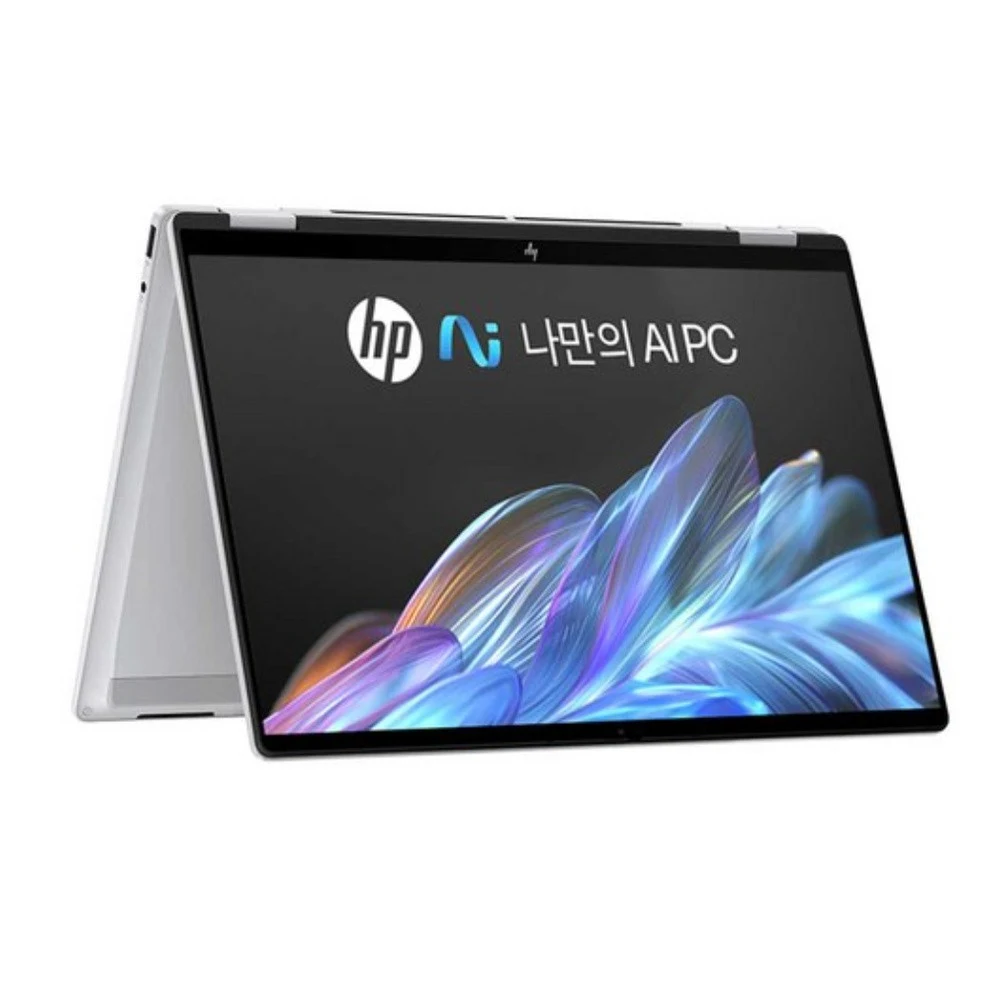
14인치와 16GB·512GB로 필기 겸용을 시작하세요. 두 문서를 넓게 나누기에는 작고 펜 동봉은 확인해야 합니다.
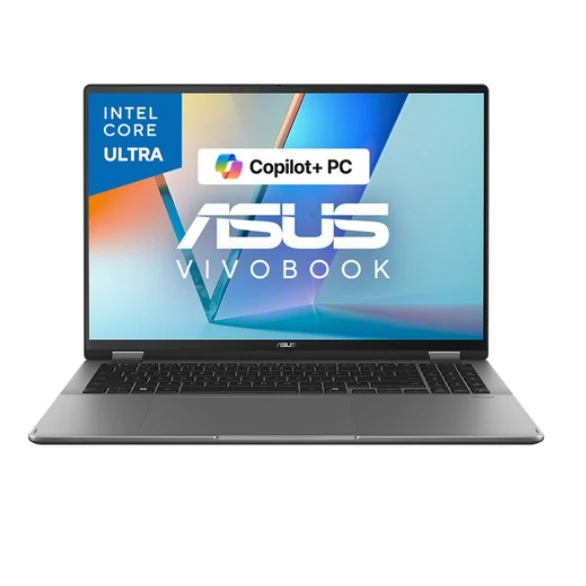
작업 공간이 부족했다면 16인치 OLED로 넓히세요. 삼성의 고정 상위 구성까지 가지 않는 선택이지만 약 1.80kg과 패널·메모리 옵션은 살펴야 합니다.
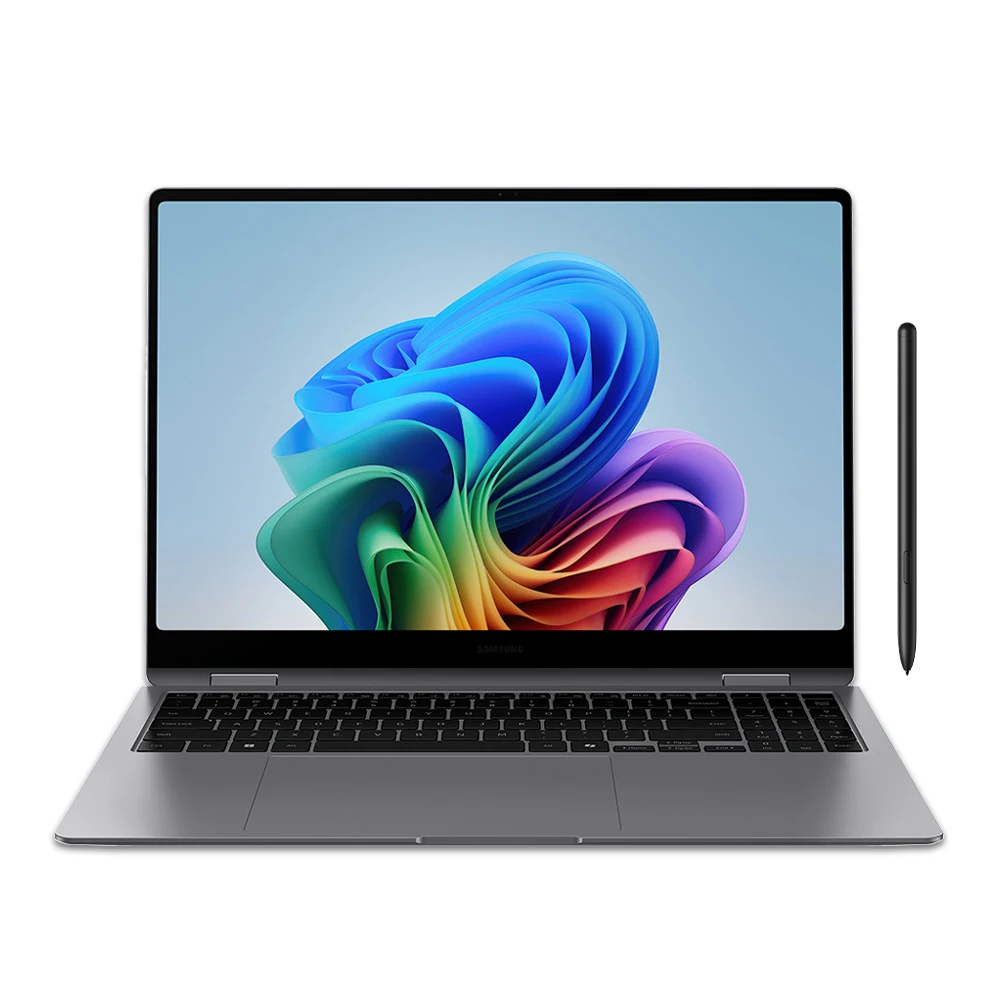
16인치 S펜 작업과 32GB·1TB가 모두 필요한 사람에게 권합니다. 자주 들고 이동한다면 더 가벼운 그램도 먼저 비교하세요.
이럴 땐 이 제품
대부분은 필기 면적부터 정하면 됩니다. 짧은 메모와 휴대가 목적이면 HP X Flip 14, 같은 책상에서 PDF와 노트를 나눠 쓰려면 ASUS 16 Flip을 먼저 열어 보세요. ASUS는 패널·RAM·펜 구성에 따라 실제 금액 차이가 달라집니다.
삼성은 S펜과 32GB·1TB가 함께 필요할 때 선택하세요. 16인치를 매일 옮긴다면 약 1,399g의 LG 그램 Pro 360이 더 직접적인 해답입니다. 14인치 상위형은 Yoga 9i의 32GB·2.8K와 HP Ultra Flip의 햅틱 터치패드·USB-C 구성을 비교하면 됩니다.
구매 전에 맞출 네 가지
- 접는 방식: 터치만 되는 일반 노트북과 360도 모델을 구분하세요. 접어도 키보드 무게는 남으므로 필기 장소를 먼저 생각하세요.
- 펜: 지원 규격과 동봉 여부를 따로 보세요. 같은 브랜드 펜이라고 모든 필압·버튼 기능이 호환되지는 않습니다.
- 고정 구성: RAM·SSD·Windows 포함 여부와 패널 해상도·주사율을 한 화면에서 대조하세요. 특히 온보드 RAM은 구매 후 증설을 기대하지 않는 편이 좋습니다.
- 연결과 지원: USB-A·HDMI가 없으면 허브를 더해야 합니다. 해외 모델은 키보드 배열·충전기·국내 보증도 결제 전에 확인하세요.
OLED는 검은색 표현, IPS는 다른 화면 특성이 있어 무조건 상위·하위로 나눌 기준은 아닙니다. HDR 피크 밝기·배터리 최대 시간도 평소 사용 조건과 구분해 읽으세요.


- 16인치 OLED
- 360도·펜 지원
- HDMI·microSD


- 14인치 2.8K OLED
- Ultra 7 258V
- 32GB 메모리